账户和支出
为银行、现金、储蓄或卡片建立账户。用键盘记支出和收入,按分类和账户归好,翻历史记录也不会滚到没有。
Neto 把账户、现金、支出、预算、目标、投资和债务放在一起,让你不用表格、也不用交出银行密码就能看懂自己的净资产。现在 Mac 上也有了,有自己的应用、自己的键盘快捷键和自己的小组件。
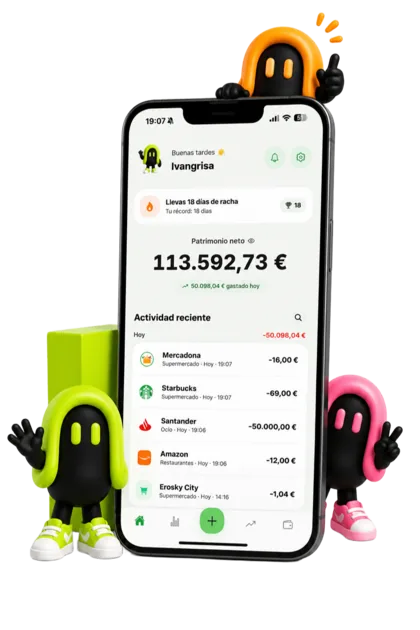
Mac 屏幕装得下更多东西,所以重点不是记一笔就跑,而是坐下来看懂这个月。账户在左边,流水在中间,净资产一直在视野里。
为银行、现金、储蓄或卡片建立账户。用键盘记支出和收入,按分类和账户归好,翻历史记录也不会滚到没有。
为每个分类设上限,为储蓄设目标。在大屏幕上一眼就能看出哪个分类快超了,这个月还剩多少。
用 Neto PRO 可以把加密货币、股票、ETF、基金、自定义资产和债务都算进净资产,还有历史曲线和图表。
在 Apple 芯片的 Mac 上可以装 iPhone 应用,结果可想而知:一个手机形状的窗口,不知道该怎么用键盘。Mac 版 Neto 是用 SwiftUI 单独写的,沿用手机版的外观,但按桌面的习惯做。
Neto 是 App Store 的通用购买:三个平台是同一个应用、同一个标识符。如果你在 iPhone 上已有 Neto PRO,在 Mac 上不用再付费。如果你在 Mac 上订阅,iPhone 上也有。
Neto 不会要你的银行登录信息。记什么、什么时候记,都由你决定。它适用于任何银行、现金、境外账户、加密货币,或者网上银行里根本不会出现的资产,支持 63 种货币。
理财应用被放弃,不是因为功能不够,而是因为太费时间。在手机上,诀窍是付钱那一刻就用小组件记下来。在 Mac 上,诀窍正相反:每周坐下来十分钟,把进出都过一遍,把这个月平平安安地收掉。
为此有三个 Mac 小组件,可以放在桌面或通知中心:
小票在 Mac 上也能用,需要 Neto PRO,但和手机相反:不用拍照,而是上传你已经有的那张(邮件里收到的、凭证的截图、扫描的 PDF)。文字在 Mac 本机识别,保存下来的是你确认的那笔流水,带着金额、日期和商家。图片不会发到任何服务器。
Neto 需要 macOS 15 或更高版本,Apple 芯片的 Mac 和支持该系统版本的 Intel Mac 都算在内。这是有意的:很多 Mac 理财应用动辄要求当年的系统版本,把所有没换新电脑的人挡在外面。只要你的 Mac 能装 macOS 15,就能跑 Neto。
在 Mac App Store 下载,大约 80 MB,免费上手:建好账户,加上第一个银行或现金账户,余额和净资产就开始算了。Neto PRO 是可选的,和其他订阅一样,在系统设置里通过 Apple 账户订阅和取消。
Mac 不做的两件事,是因为在电脑上没意义:用 Tap to Pay 收款,和自动读取 Apple Pay 的付款。这两个属于 iPhone。
在 Mac 上下载 Neto,建好第一个账户。几分钟后,你的支出、储蓄和净资产就清楚多了,出门时在 iPhone 上看到的也是同一份信息。
有。Neto 有原生 Mac 应用,用 SwiftUI 单独写成,外观和功能与 iPhone 版一致,还多了键盘快捷键和桌面专属小组件。它不是把 iPhone 应用塞进一个窄窗口。
macOS 15 或更高版本。Apple 芯片的 Mac 和支持该系统版本的 Intel Mac 都可以,所以不需要当年的新机。
不需要。Neto 是 App Store 的通用购买:三个平台上应用都免费,如果你在 iPhone 或 iPad 上已有 Neto PRO,在 Mac 上不用再付一分钱。
可以。你的 Neto 账户是同一个:用邮箱、Apple 或 Google 登录,数据在两边都有,存放在欧盟的服务器上。手机上记的会出现在 Mac 上,反过来也一样。
不会。Neto 刻意保持手动:不会要银行登录信息,也不会要你的账户权限。你自己记录账户和流水,或者从银行给的文件导入,把控制权和隐私留在自己手里。
可以,用 Neto PRO。在 Mac 上你上传小票的照片或截图,而不是用相机拍。文字在 Mac 本机识别,只保存你确认的那笔流水:金额、日期和商家。图片既不会发到 Neto 的服务器,也不会发给第三方。
在西班牙是每周 1,99 欧元或每年 49,99 欧元,有 3 天免费,一份订阅覆盖 iPhone、iPad 和 Mac。确认之前 Apple 会用你的货币显示价格,你可以在系统设置里从 Apple 账户取消。