帳戶與支出
為銀行、現金、儲蓄或卡片建立帳戶。用鍵盤記支出和收入,按分類和帳戶歸好,翻歷史紀錄也不會捲到沒有。
Neto 把帳戶、現金、支出、預算、目標、投資和債務放在一起,讓你不必用試算表、也不必交出銀行密碼就能看懂自己的淨資產。現在 Mac 上也有了,有自己的應用程式、自己的鍵盤快速鍵和自己的小工具。
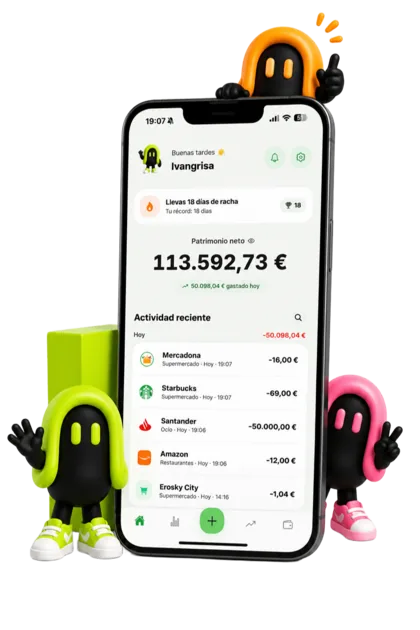
Mac 螢幕裝得下更多東西,所以重點不是記一筆就走,而是坐下來看懂這個月。帳戶在左邊,交易在中間,淨資產一直在視線裡。
為銀行、現金、儲蓄或卡片建立帳戶。用鍵盤記支出和收入,按分類和帳戶歸好,翻歷史紀錄也不會捲到沒有。
為每個分類設上限,為儲蓄設目標。在大螢幕上一眼就看得出哪個分類快超了,這個月還剩多少。
用 Neto PRO 可以把加密貨幣、股票、ETF、基金、自訂資產和債務都算進淨資產,還有歷史曲線和圖表。
在 Apple 晶片的 Mac 上可以裝 iPhone 應用程式,結果可想而知:一個手機形狀的視窗,不知道該怎麼用鍵盤。Mac 版 Neto 是用 SwiftUI 另外寫的,沿用手機版的外觀,但照桌面的習慣做。
Neto 是 App Store 的通用購買:三個平台是同一個應用程式、同一個識別碼。如果你在 iPhone 上已經有 Neto PRO,在 Mac 上不必再付費。如果你在 Mac 上訂閱,iPhone 上也有。
Neto 不會要你的銀行登入資料。記什麼、什麼時候記,都由你決定。它適用於任何銀行、現金、境外帳戶、加密貨幣,或是網路銀行裡根本不會出現的資產,支援 63 種貨幣。
理財應用程式被放棄,不是因為功能不夠,而是因為太花時間。在手機上,訣竅是付錢那一刻就用小工具記下來。在 Mac 上,訣竅正好相反:每週坐下來十分鐘,把進出都過一遍,把這個月平平安安地收掉。
為此有三個 Mac 小工具,可以放在桌面或通知中心:
發票在 Mac 上也能用,需要 Neto PRO,但和手機相反:不必拍照,而是上傳你已經有的那張(電子郵件裡收到的、憑證的截圖、掃描的 PDF)。文字在 Mac 本機辨識,儲存下來的是你確認的那筆交易,帶著金額、日期和商家。圖片不會傳到任何伺服器。
Neto 需要 macOS 15 或更新版本,Apple 晶片的 Mac 和支援該系統版本的 Intel Mac 都算在內。這是刻意的:很多 Mac 理財應用程式動不動就要求當年的系統版本,把所有沒換新電腦的人擋在外面。只要你的 Mac 裝得上 macOS 15,就跑得動 Neto。
在 Mac App Store 下載,大約 80 MB,免費上手:建好帳號,加上第一個銀行或現金帳戶,餘額和淨資產就開始算了。Neto PRO 是選購的,和其他訂閱一樣,在系統設定裡透過 Apple 帳號訂閱和取消。
Mac 不做的兩件事,是因為在電腦上沒有意義:用 Tap to Pay 收款,和自動讀取 Apple Pay 的付款。這兩個屬於 iPhone。
在 Mac 上下載 Neto,建好第一個帳戶。幾分鐘後,你的支出、儲蓄和淨資產就清楚多了,出門時在 iPhone 上看到的也是同一份資料。
有。Neto 有原生 Mac 應用程式,用 SwiftUI 另外寫成,外觀和功能與 iPhone 版一致,還多了鍵盤快速鍵和桌面專屬小工具。它不是把 iPhone 應用程式塞進一個窄視窗。
macOS 15 或更新版本。Apple 晶片的 Mac 和支援該系統版本的 Intel Mac 都可以,所以不必是當年的新機。
不必。Neto 是 App Store 的通用購買:三個平台上應用程式都免費,如果你在 iPhone 或 iPad 上已經有 Neto PRO,在 Mac 上不必再付一毛錢。
可以。你的 Neto 帳號是同一個:用電子郵件、Apple 或 Google 登入,資料兩邊都有,存放在歐盟的伺服器上。在手機上記的會出現在 Mac 上,反過來也一樣。
不會。Neto 刻意保持手動:不會要銀行登入資料,也不會要你的帳戶權限。你自己記錄帳戶和交易,或者從銀行給的檔案匯入,把主控權和隱私留在自己手上。
可以,用 Neto PRO。在 Mac 上你上傳發票的照片或螢幕截圖,而不是用相機拍。文字在 Mac 本機辨識,只會儲存你確認的那筆交易:金額、日期和商家。圖片既不會傳到 Neto 的伺服器,也不會給第三方。
在西班牙是每週 1,99 歐元或每年 49,99 歐元,有 3 天免費,一份訂閱涵蓋 iPhone、iPad 和 Mac。確認之前 Apple 會用你的貨幣顯示價格,你可以在系統設定裡從 Apple 帳號取消。