要点速览五步上手
- 在 App Store 或 Google Play 下载 Neto。
- 回答注册时的几个问题(包括你的货币),然后创建账号。
- 添加你的账户,手动填写当前余额。
- 用 + 按钮记下每笔支出;在 iPhone 上,也可以轻点两下手机背面。
- 在“首页”查看净资产,在“统计”查看各项数字。
Neto 是什么
Neto 是一款 iPhone 和 Android App,帮你随时掌握自己的钱:你的账户、支出和收入,如果你愿意,还有你的投资、财物和债务。有了这些,它就能告诉你你的净资产(你拥有的减去你欠下的),以及每个月钱都花到哪儿去了,而且无需连接银行。
超过 17,000 人在 124 个国家使用它,支持 9 种语言和 62 种货币。
快速上手
设置好只需要一会儿。下面的顺序就是 App 本身引导你的顺序。
- 下载 App。可以在iPhone 的 App Store 和 Android 的 Google Play 下载。两个平台上是同一个 App。
- 回答注册时的问题。在让你创建账号之前,Neto 会问你几个问题:你的昵称(独一无二,App 会用它跟你打招呼)、你的目标、你的货币,以及是否需要通知。货币默认是你手机的货币;你可以从 62 种货币中任选一种,之后也可以在设置 > 偏好设置 > 货币里更改。
- 创建账号。在 iPhone 上可以用通过 Apple 继续(如果愿意,还能隐藏你的邮箱),在 Android 上可以用通过 Google 继续。两个平台都可以用邮箱注册:昵称、邮箱和至少 8 个字符的密码。你不会收到验证邮件,但请使用真实邮箱,因为这是找回密码的唯一方式。之后你会看到一次 Neto PRO 的页面:可以关掉,继续免费使用。
- 添加你的账户。在“账户”标签页点新建账户:填写名称、当前余额、货币和颜色。账户没有类型之分,名字就说明了一切(“工资卡”“储蓄”“现金”“信用卡”)。余额由你填写,可以是负数,比如信用卡。每个账户可以用各自的货币,Neto 会按每日更新的汇率把总额换算成你的主货币。账户数量不限。
- 添加你的投资 PRO。在“投资”标签页添加一项,选择类型(股票、ETF、基金或加密货币)。按名称、代码或 ISIN 搜索,填写持有份额和平均买入价。Neto 会计算它的当前价值和盈亏,你也可以记录买入和卖出。更多详情见投资追踪。
- 添加非上市资产和负债 PRO。在“投资”里添加并选择其他:房产、汽车、手表、艺术品、珠宝、收藏品或其他。价值由你设定,变了再改。房贷或贷款作为负债添加:金额填正数,Neto 会从你的净资产中扣除。如果需要,还可以同时把每月还款设为定期支出。
- 查看你的净资产。它就在“首页”的最上方。开通 PRO 后,它会加总账户、投资和财物,再减去负债;免费版显示的是你所有账户的总和。如果你想先手动算一算,可以用净资产计算器。
如果搜索不到你的投资。搜索范围超过 10,000 项资产:加密货币来自 CoinGecko,27 个交易所的股票、ETF 和基金来自 Financial Times(基金也可以按 ISIN 搜索)。如果还是找不到,可以手动添加,但它的价格不会自动更新。目录里列出了最知名的 100 只。
Neto 的四个页面
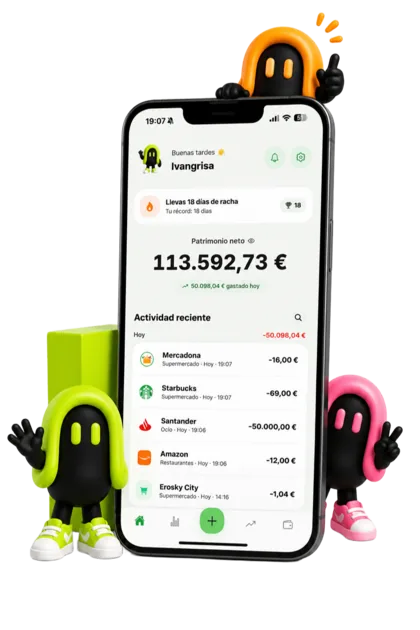
底部栏有四个标签页,中间是用来记账的 + 按钮。上面的截图就是“首页”。
首页
它会用你的昵称跟你打招呼,显示你的净资产、连续记账天数和最近的交易,还有一个放大镜可以搜索交易。长按数字就能隐藏余额。
统计
按日、周、月或年查看收入、支出和结余,以及与上一时期相比的变化。总额是免费的;图表和按分类的明细属于 PRO。
投资 PRO
你的投资组合,包括当前价值和盈亏、按资产类型划分的图表,最下面是你的净资产变化趋势。
价格如何更新。自动更新,但不是实时的。加密货币每小时刷新一次,打开投资组合时也会刷新;股票和 ETF 每天两次,打开投资组合时也会刷新;基金按每天公布一次的净值更新。
净资产变化趋势 PRO 可以按年或按月查看。Neto 计算当前时期;之前的时期由你自己填写,因为 App 不会每天自动保存一份你的净资产快照。
记一笔支出的几种方式
支出记录只有完整才有用,而只有记账比付款还省事,记录才会完整。Neto 有好几种记账方式,选适合你的那种。
用 + 按钮
填写金额、分类、账户和日期(也可以是过去的某一天),需要的话加个备注。免费版的支出和收入记录不限数量。Neto 自带的分类是免费的;创建自定义分类属于 PRO,可以在设置 > 财务 > 分类里创建,也可以在分类选择器里点 + 创建。
轻点两下 iPhone 背面 免费 iPhone
轻点两下手机背面,Neto 会问你买了什么、金额、分类和账户。不用打开 App 就能保存支出,并用一条通知告诉你。需要 iOS 17 或更高版本,只需设置一次:
- 在 Neto 里,前往设置 > 自动化 > 自动记录支出,选择轻点两下。
- 在 Apple 的“快捷指令” App 里,点 +,搜索“Neto”,选择记录支出(轻点两下)操作。保存这个快捷指令。
- 在 iPhone 的“设置”里:辅助功能 > 触控 > 轻点背面 > 轻点两下,选择刚才那个快捷指令。
用 Apple Pay 付款时自动记账 PRO iPhone
用“钱包”里的卡付款,支出就会自动保存到你的主账户,分类根据商家自动推断。需要 iOS 17 或更高版本,以及“钱包”里的一张卡。设置在同一个“设置”页面的 Apple Pay 标签下:
- 在“快捷指令”里,前往自动化 > 新建,选择钱包作为触发条件。
- 选择卡片,打开立即运行,关闭运行时通知。
- 添加钱包付款 → Neto(静默)操作。注意:不是轻点两下用的那个操作,它在这里不起作用。
- 把它的两个字段分别关联到“钱包”的金额和商家变量。
用 Google Wallet 付款时自动记账 PRO Android
在设置 > 自动化 > 自动记录支出里点开启,并允许 Neto 读取通知。之后,当你用手机付款时,Neto 会自动读取 Google Wallet 的付款通知(金额和商家)并保存支出。如果当时没有信号,会在打开 Neto 时保存。这取决于 Google Wallet 是否发送这条通知,有些银行不会发送:这种情况下付款就不会被记录。
扫描小票 PRO
在添加页面点扫描小票:拍一张照片或从相册里选一张,Neto 就会自动填好支出。小票在你自己的手机上识别(iPhone 和 Android 都是),照片不会被保存。
定期交易 PRO
房租、健身房、订阅或工资:添加交易时打开重复选项,或者前往设置 > 自动化 > 定期交易。频率有每天、每周、每两周、每月和每年,每天自动记录。你也可以安排账户之间的定期转账,比如每月转进储蓄的钱:它们既不算支出,也不算收入。
用 AI 导入之前几个月的交易 PRO
如果你想一开始就把几个月的交易记录放进来,不需要连接银行。从银行官网或 App 下载流水,连同一段说明交给你的 AI(ChatGPT、Claude 或 Gemini),它会返回一个 Neto 能识别的 CSV 文件。一切都在设置 > 财务 > 导入数据里:
- 下载 CSV 模板:一个示例,包含日期、描述、分类、类型、账户和金额这几列。
- 复制给 AI 的说明:复制下面的文字,但会换成你真实的分类和账户。把它和流水(PDF、Excel 或 CSV 格式)一起粘贴给你的 AI。
- 选择 CSV 文件:选择 AI 返回的 CSV 文件,检查预览(可以删掉某些行,并选择一个默认账户),然后导入。
下面是 App 根据 Neto 自带分类生成的原版说明。如果你创建或重命名过分类,或者想让 AI 同时分配账户,请复制 App 里的版本,那里已经包含你自己的分类。
Voy a adjuntarte mis movimientos bancarios (Excel, CSV o extracto). Conviértelos EXACTAMENTE a este formato CSV, sin texto antes ni después:

Fecha,Descripción,Categoría,Tipo,Cuenta,Importe

Reglas:
1. Fecha en formato AAAA-MM-DD.
2. Descripción: nombre limpio del comercio (sin códigos de TPV ni referencias).
3. Tipo: "Gasto" o "Ingreso". Importe: negativo para gastos, positivo para ingresos, con punto decimal y sin símbolo de moneda.
4. Categoría: usa EXACTAMENTE uno de estos nombres, sin inventar ni traducir ninguno (si dudas, deja la celda vacía).
   · Para gastos: Comida, Transporte, Hogar, Ocio, Salud, Ropa, Educación, Suscripciones, Viajes, Restaurantes, Compras, Suministros, Regalos, Mascotas, Otros gastos
   · Para ingresos: Salario, Inversiones, Regalos recibidos, Reembolsos, Freelance, Otros ingresos
5. Cuenta: usa EXACTAMENTE uno de estos nombres si lo sabes. Si no sabes a cuál corresponde un movimiento, deja la celda vacía.
6. Si un campo lleva comas, ponlo entre comillas dobles.
7. No inventes movimientos ni cambies importes. Salta las filas que no sean movimientos (saldos, totales, cabeceras repetidas).

Devuélveme solo el CSV.
需要知道的是:Neto 只接受 CSV,不能直接导入 PDF 或 Excel。每次最多导入 2,000 行。交易会作为历史记录导入并计入统计,但不会改变账户的当前余额。每次导入都可以整体撤销。而且你的流水是交给你的 AI 的,不会发到 Neto 的服务器:Neto 只会收到你检查过的 CSV。
统计、预算及其他所有功能
统计
免费:选择日、周、月或年,往前翻看,查看收入、支出、结余和交易笔数,以及与上一时期相比的变化百分比,还有这一时期的财务健康状况(储蓄率、平均每笔金额、日均支出和预测)。开通 PRO 后,还有详细对比、图表、固定与可变支出、最大几笔支出、变化最大的分类和按分类的明细。没有 PRO 时,这部分会显示示例数据。
预算 免费
在设置 > 财务 > 预算里为每个分类设定每周、每月或每年的上限,还可以让剩余的额度结转到下一时期。用到 80% 和 100% 时,Neto 会提醒你。如果不知道从哪里开始,可以试试 50/30/20 法则,或者看看个人预算页面。
储蓄目标 免费
在设置 > 财务 > 储蓄目标里创建带目标金额的存钱罐,一笔一笔往里存。达到 50%、75% 和 100% 时会提醒你。想算出每次该存多少,可以用储蓄目标计算器;更多思路见储蓄目标。
通知
在设置 > 通知里开启,会按你手机所在的时区,在合理的时间段发送:每月最后一天上午的提醒、定期交易提前两天的提醒、预算和目标的提醒,以及你好几天没记账时的提醒。
小组件 免费
在手机主屏幕上添加。iPhone 上有三个:快速添加、Neto 结余(有 Neto 的吉祥物,如果你有投资,还会显示投资总额)和收入与支出,每周柱状图仅限 PRO。Android 上也有三个:带添加按钮的余额小组件、一个紧凑型和一个快捷型。如果你隐藏了余额,小组件也不会显示数字。
隐藏余额和应用锁 免费
要隐藏余额,在“首页”长按你的净资产,或者前往设置 > 隐私 > 隐藏余额。要让 App 打开时验证Face ID 或Touch ID,前往设置 > 隐私 > Face ID 锁;在 Android 上叫生物识别锁,使用指纹或面容验证。如果验证失败,可以用手机密码进入。
货币、语言和外观
Neto 支持 62 种货币;每个账户使用各自的货币,所有金额都会换算成你的主货币(详见多币种)。App 支持西班牙语、英语、葡萄牙语、法语、德语、意大利语、中文(简体和繁体)和阿拉伯语:在设置 > 偏好设置 > 语言里切换。在设置 > 偏好设置里,你还可以选择主题(浅色、深色或跟随系统)、是否显示连续记账天数,以及在 iPhone 上开通 PRO 后更换 App 图标。
导出、从头开始和注销账号
在设置 > 财务 > 导出数据里,可以按任意日期范围把交易、账户、投资或定期交易下载为 CSV:免费版每 30 天导出一次;PRO 不限次数。在设置 > 账号里,从头开始会删除你的数据但保留账号,注销我的账号会删除一切且无法撤销。如果你是 PRO 用户,还要在应用商店里取消订阅:注销账号并不会取消订阅。详见注销账号。
隐私
- 不连接银行。Neto 不连接任何银行、券商或交易所,也从不向你索要它们的密码。投资价格来自公开的市场数据提供商。详见无需连接银行的理财。
- 保存哪些数据。你的邮箱(或你的 Apple 或 Google 账号;用 Apple 时可以隐藏邮箱)、你的昵称、你在 App 里记录的内容(账户、交易、投资),以及语言、货币、时区和用于给你发送通知的令牌等设置。我们不会要求你提供真实姓名、身份证件或银行信息。
- 如何保存。你的数据保存在 Neto 的服务器上,服务器需要它们来计算余额、统计和提醒;数据在你的手机和服务器之间加密传输。
- 不会离开你手机的东西。小票照片在手机本地识别,不会被保存;你用来导入的流水是交给你的 AI 的,不会发给 Neto。
- 如何盈利。App 没有广告,也不提供贷款:收入来自 PRO 订阅。为了改进产品,我们使用基于内部标识符的产品分析,不涉及任何金额。
所有细节都在隐私政策里。
哪些免费,哪些属于 PRO
免费版足以完整管理你的支出和账户。PRO 增加了投资、自动化和详细分析。
| 功能 | 免费 | PRO |
|---|---|---|
| 支出和收入 | 不限 | 不限 |
| 账户和转账 | 不限 | 不限 |
| 分类 | Neto 自带分类 | Neto 自带分类和自定义分类 |
| 统计 | 总额及与上一时期的对比 | 另有图表、分类、固定与可变支出、最大支出 |
| 预算和储蓄目标 | 是 | 是 |
| 轻点两下(iPhone) | 是 | 是 |
| 小组件、隐藏余额和Face ID 或指纹锁 | 是 | 是 |
| 62 种货币、9 种语言、浅色和深色模式 | 是 | 是 |
| 导出为 CSV | 每 30 天 1 次 | 不限次数 |
| 首页的净资产 | 账户总和 | 账户、投资和财物,减去负债 |
| 投资:股票、ETF、基金和加密货币 | 否 | 是 |
| 非上市财物和负债 | 否 | 是 |
| 净资产变化趋势 | 否 | 是 |
| 定期交易和定期转账 | 否 | 是 |
| 自动记账(Apple Pay 或 Google Wallet) | 否 | 是 |
| 扫描小票 | 否 | 是 |
| 用 AI 导入历史记录 | 否 | 是 |
| App 图标(iPhone) | 否 | 是 |
在支付 PRO 之前,应用商店会显示价格;如果当时有免费试用,还会显示试用时长和条件。套餐和价格见首页。
常见问题
Neto 会连接我的银行吗?
不会。Neto 不连接任何银行、券商或交易所,也不会向你索要它们的密码。余额由你自己填写,交易也由你自己记录,可以手动记,也可以用手机上的自动功能。
哪些功能免费,哪些需要 PRO?
免费版包含:支出和收入记录、无限账户、转账、基础统计、预算、储蓄目标、iPhone 上的轻点两下、小组件、隐藏余额、Face ID 或指纹锁,以及 62 种货币。PRO 增加:投资、财物和负债、定期交易、自动记账、小票扫描、高级统计、自定义分类和 AI 导入。
Neto 在 iPhone 和 Android 上的功能一样吗?
基本一样。是同一个 App,但通过 Apple 注册、轻点两下、Apple Pay 自动记账和备用图标只有 iPhone 才有;通过 Google 注册和 Google Wallet 自动记账只有 Android 才有。
搜索不到我的基金、股票或加密货币怎么办?
手动添加并填写价格;这个价格不会自动更新。也可以写信到 hello@netoapp.es,请我们把它加进目录。
可以录入之前几个月的交易吗?
可以,需要 PRO。在“设置”的“导入数据”里,复制一段给 AI 的说明,把你的银行流水交给它,它会返回一个 CSV 文件,Neto 就能导入。每次最多导入 2,000 行,而且不会改变账户的当前余额。
可以用多种货币记账吗?
可以。每个账户都可以使用 62 种货币中的任意一种,Neto 会按每日更新的汇率,把总额换算成你的主货币。
怎么注销我的账号?
在“设置 > 账号 > 注销我的账号”。所有数据都会被删除,且无法撤销。如果你订阅了 PRO,还要在 App Store 或 Google Play 里取消订阅。
想换个风格看看介绍?Jota 写的指南,他是 Neto 的合作者。