Comptes et dépenses
Créez des comptes pour les banques, les espèces, l'épargne ou les cartes. Saisissez dépenses et revenus au clavier, classés par catégorie et par compte, et parcourez l'historique sans manquer de défilement.
Neto réunit comptes, espèces, dépenses, budgets, objectifs, placements et dettes pour que vous compreniez votre patrimoine net sans tableur et sans donner les codes de votre banque. Maintenant aussi sur le Mac, avec sa propre app, ses raccourcis clavier et ses widgets.
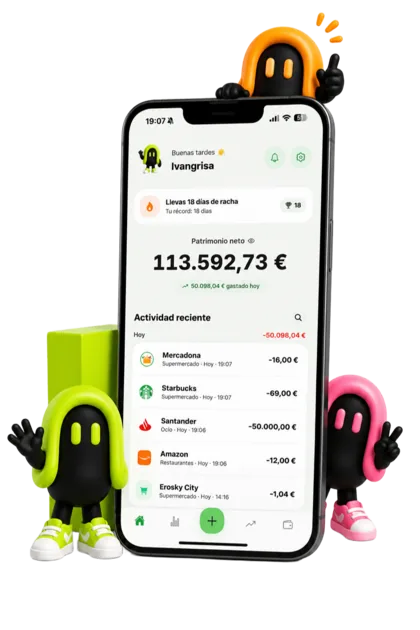
Sur un Mac, il y a plus de place à l'écran : l'idée n'est donc pas de noter une dépense et de filer, mais de s'asseoir un moment et de comprendre le mois. Les comptes à gauche, les opérations au centre, et le patrimoine toujours visible.
Créez des comptes pour les banques, les espèces, l'épargne ou les cartes. Saisissez dépenses et revenus au clavier, classés par catégorie et par compte, et parcourez l'historique sans manquer de défilement.
Fixez des limites par catégorie et des objectifs d'épargne. Sur un grand écran, on voit d'un coup quelle catégorie dérape et ce qu'il reste du mois.
Avec Neto PRO, vous suivez crypto, actions, ETF, fonds, actifs personnalisés et dettes dans le calcul du patrimoine net, avec son historique et ses graphiques.
Sur un Mac à puce Apple, on peut installer l'app iPhone, et le résultat est celui qu'on imagine : une fenêtre en forme de téléphone qui ne sait pas quoi faire d'un clavier. Neto pour Mac est écrite à part, en SwiftUI, en suivant la même esthétique que l'app mobile mais avec les habitudes du bureau.
Neto est un achat universel de l'App Store : c'est la même app, avec le même identifiant, dans les trois cas. Si vous avez déjà Neto PRO sur l'iPhone, vous l'avez sur le Mac sans rien payer de plus. Si vous vous abonnez sur le Mac, vous l'avez sur l'iPhone.
Neto ne demande pas d'identifiants bancaires. Vous décidez quoi enregistrer et quand. Ça marche avec n'importe quelle banque, les espèces, les comptes à l'étranger, la crypto ou des actifs qui n'apparaissent dans aucune banque en ligne, en 63 devises.
On n'abandonne pas une app de finances par manque de fonctions, mais parce qu'elle demande trop de temps. Sur le téléphone, l'astuce est de noter la dépense au moment de payer, avec le widget. Sur le Mac, c'est l'inverse : s'asseoir dix minutes par semaine, revoir ce qui est entré et ce qui est sorti, et clore le mois sans mauvaise surprise.
Pour ça, il y a trois widgets Mac, à poser sur le bureau ou dans le centre de notifications :
Les tickets fonctionnent aussi sur le Mac, avec Neto PRO, mais à l'envers du téléphone : au lieu de prendre la photo, vous envoyez celle que vous avez déjà (celle reçue par e-mail, la capture du justificatif, le PDF scanné). Le texte est reconnu sur le Mac lui-même et ce qui est enregistré, c'est l'opération que vous confirmez, avec son montant, sa date et son commerçant. L'image n'est envoyée à aucun serveur.
Neto demande macOS 15 ou une version ultérieure, et cela comprend aussi bien les Mac à puce Apple que les Mac Intel qui acceptent cette version du système. C'est voulu : beaucoup d'apps de finances pour Mac exigent la version de l'année, ce qui écarte quiconque n'a pas changé d'ordinateur récemment. Si votre Mac peut installer macOS 15, il peut faire tourner Neto.
Elle se télécharge sur le Mac App Store, pèse environ 80 Mo et est gratuite au début : vous créez votre compte, ajoutez votre premier compte bancaire ou en espèces, et votre solde et votre patrimoine se calculent déjà. Neto PRO est facultatif, et vous vous abonnez et résiliez depuis votre compte Apple, comme n'importe quel autre abonnement, dans les Réglages Système.
Ce que le Mac ne fait pas, parce que ça n'a pas de sens sur un ordinateur, c'est encaisser avec Tap to Pay et lire automatiquement les paiements Apple Pay. Ces deux-là sont pour l'iPhone.
Téléchargez Neto sur le Mac et créez votre premier compte. En quelques minutes, vous aurez une vue plus claire de vos dépenses, de votre épargne et de votre patrimoine, et la même information sur l'iPhone quand vous sortirez.
Oui. Neto a une app Mac native, écrite à part en SwiftUI, avec la même esthétique et les mêmes fonctions que celle de l'iPhone, plus des raccourcis clavier et des widgets propres au bureau. Ce n'est pas l'app iPhone affichée dans une fenêtre étroite.
macOS 15 ou version ultérieure. Les Mac à puce Apple comme les Mac Intel qui acceptent cette version du système conviennent, il n'est donc pas nécessaire d'avoir un ordinateur de l'année.
Non. Neto est un achat universel de l'App Store : l'app est gratuite dans les trois cas et, si vous avez déjà Neto PRO sur iPhone ou iPad, vous l'avez sur Mac sans rien payer de plus.
Oui. Votre compte Neto est le même : vous vous connectez avec votre e-mail, avec Apple ou avec Google et vos données sont dans les deux, sur des serveurs de l'Union européenne. Ce que vous saisissez sur le téléphone apparaît sur le Mac, et inversement.
Non. Neto est manuel exprès : il ne demande ni identifiants bancaires ni accès à votre compte. Vous enregistrez vos comptes et vos opérations, ou vous les importez depuis un fichier de la banque, pour garder le contrôle et la confidentialité.
Oui, avec Neto PRO. Sur le Mac, vous envoyez une photo ou une capture du ticket au lieu de la prendre avec l'appareil photo. Le texte est reconnu sur le Mac lui-même et seule l'opération que vous confirmez est enregistrée : montant, date et commerçant. L'image n'est envoyée ni aux serveurs de Neto ni à des tiers.
En Espagne, 1,99 € par semaine ou 49,99 € par an, avec 3 jours gratuits, et un seul abonnement couvre l'iPhone, l'iPad et le Mac. Apple vous montre le prix dans votre devise avant de confirmer, et vous résiliez depuis votre compte Apple dans les Réglages Système.
Les pages qui expliquent chaque partie de l'app en détail.