EN RÉSUMÉDémarrer en cinq étapes
- Téléchargez Neto sur l'App Store ou sur Google Play.
- Répondez aux questions de l'inscription (dont votre devise) et créez votre compte.
- Ajoutez vos comptes avec leur solde actuel, saisi à la main.
- Notez chaque dépense avec le bouton + ou, sur iPhone, en touchant deux fois le dos du téléphone.
- Consultez votre patrimoine net dans Accueil et vos chiffres dans Statistiques.
Qu'est-ce que Neto
Neto est une app iPhone et Android pour garder votre argent sous la main : vos comptes, vos dépenses et revenus et, si vous le souhaitez, vos investissements, vos biens et vos dettes. À partir de là, elle vous montre votre patrimoine net (ce que vous possédez moins ce que vous devez) et où part votre argent chaque mois, sans connecter votre banque.
Elle est utilisée par plus de 17 000 personnes dans 124 pays, disponible en 9 langues et accepte 62 devises.
Premiers pas
Quelques minutes suffisent pour la configurer. Voici l'ordre que suit l'app elle-même.
- Téléchargez l'app. Elle est sur l'App Store pour iPhone et sur Google Play pour Android. C'est la même app sur les deux.
- Répondez aux questions de l'inscription. Avant de vous demander de créer un compte, Neto vous pose quelques questions : votre pseudo (il est unique et c'est ainsi que l'app vous salue), votre objectif, votre devise et si vous voulez des notifications. Pour la devise, elle vous propose celle de votre téléphone ; vous pouvez choisir n'importe laquelle des 62 et la changer ensuite dans Réglages > Préférences > Devise.
- Créez votre compte. Sur iPhone, vous pouvez utiliser Continuer avec Apple (et masquer votre adresse e-mail si vous le souhaitez) et sur Android Continuer avec Google. Sur les deux, l'e-mail fonctionne aussi : pseudo, e-mail et un mot de passe d'au moins 8 caractères. Vous ne recevez pas d'e-mail de vérification, mais utilisez une adresse réelle, car c'est le seul moyen de récupérer votre mot de passe. Vous verrez ensuite une fois l'écran de Neto PRO : vous pouvez le fermer et continuer gratuitement.
- Ajoutez vos comptes. Dans l'onglet Comptes, Nouveau compte : nom, solde actuel, devise et couleur. Il n'y a pas de types de compte ; le nom dit tout (« Salaire », « Épargne », « Espèces », « Carte »). C'est vous qui indiquez le solde, et il peut être négatif, par exemple pour une carte de crédit. Chaque compte peut avoir sa devise et Neto convertit les totaux dans votre devise principale avec des taux de change mis à jour chaque jour. Vous pouvez en créer autant que vous voulez.
- Ajoutez vos investissements PRO. Dans l'onglet Investissements, ajoutez-en un et choisissez le type (action, ETF, fonds ou crypto). Cherchez-le par nom, ticker ou ISIN et indiquez vos parts et votre prix d'achat moyen. Neto calcule sa valeur actuelle et la plus-value ou moins-value, et vous pouvez enregistrer achats et ventes. Plus de détails dans suivi des investissements.
- Ajoutez ce qui n'est pas coté et vos dettes PRO. Dans Investissements, ajoutez et choisissez Autre : bien immobilier, voiture, montre, art, bijoux, objet de collection ou autre. Vous fixez sa valeur et la modifiez quand elle change. Un prêt immobilier ou un prêt s'ajoute comme Dette : vous saisissez le montant en positif et Neto le soustrait de votre patrimoine. Si vous le souhaitez, créez en même temps la mensualité comme dépense récurrente.
- Consultez votre patrimoine net. Il est tout en haut de l'Accueil. Avec PRO, il additionne comptes, investissements et biens et soustrait les dettes ; en version gratuite, c'est la somme de vos comptes. Si vous voulez d'abord faire le calcul à la main, vous avez le calculateur de patrimoine net.
Si votre investissement n'apparaît pas dans la recherche. La recherche couvre plus de 10 000 actifs : la crypto via CoinGecko, et les actions, ETF et fonds de 27 places boursières via le Financial Times (les fonds aussi par ISIN). S'il n'apparaît toujours pas, vous pouvez l'ajouter manuellement, mais son cours ne se mettra pas à jour tout seul. Le catalogue présente les 100 plus connus.
Les quatre écrans de Neto
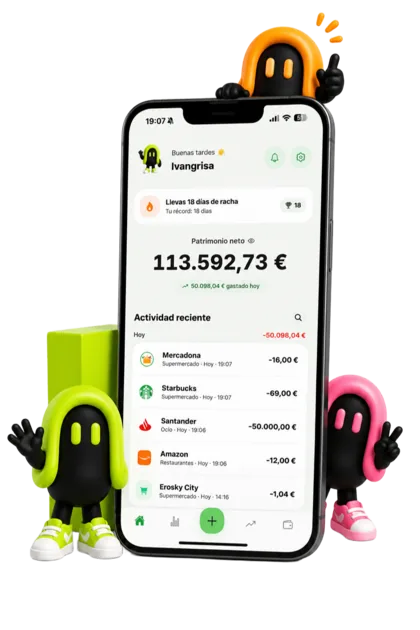
La barre du bas comporte quatre onglets et, au centre, le bouton + pour noter. La capture ci-dessus montre l'écran Accueil.
Accueil
Il vous salue avec votre pseudo et vous montre votre patrimoine net, votre série de jours de saisie et vos dernières opérations, avec une loupe pour y faire une recherche. Un appui long sur le chiffre masque les soldes.
Statistiques
Revenus, dépenses et solde du jour, de la semaine, du mois ou de l'année, avec l'évolution par rapport à la période précédente. Les totaux sont gratuits ; les graphiques et le détail par catégorie sont PRO.
Investissements PRO
Votre portefeuille avec sa valeur actuelle et la plus-value ou moins-value, un graphique par type d'actif et, en bas, l'évolution de votre patrimoine.
Comment les cours se mettent à jour. Tout seuls, mais pas en temps réel. Les cryptomonnaies sont actualisées toutes les heures et à l'ouverture du portefeuille ; les actions et ETF, deux fois par jour et à l'ouverture du portefeuille ; les fonds, avec leur valeur liquidative, publiée une fois par jour.
L'évolution du patrimoine PRO s'affiche par années ou par mois. Neto calcule la période en cours ; les précédentes, c'est vous qui les saisissez, car l'app ne garde pas automatiquement une photo quotidienne de votre patrimoine.
Façons de noter une dépense
Un suivi des dépenses n'est utile que s'il est complet, et il est complet quand noter coûte moins d'effort que payer. Neto propose plusieurs façons de le faire ; choisissez celle qui vous convient.
Avec le bouton +
Montant, catégorie, compte et date (un jour passé est possible), plus une note si vous voulez. Les dépenses et revenus sont illimités en version gratuite. Les catégories fournies par Neto sont gratuites ; créer les vôtres est PRO et se fait dans Réglages > Finances > Catégories ou depuis le + du sélecteur de catégorie.
En touchant deux fois le dos de l'iPhone GRATUIT iPhone
Vous touchez deux fois le dos du téléphone et Neto vous demande ce que c'est, le montant, la catégorie et le compte. La dépense est enregistrée sans ouvrir l'app et une notification vous le confirme. Il faut iOS 17 ou une version ultérieure, et la configuration se fait une seule fois :
- Dans Neto, allez dans Réglages > Automatisation > Ajoutez vos dépenses automatiquement et choisissez Toucher le dos.
- Dans l'app Raccourcis d'Apple, touchez +, cherchez « Neto » et choisissez l'action Enregistrer une dépense (toucher deux fois). Enregistrez le raccourci.
- Dans les Réglages de l'iPhone : Accessibilité > Toucher > Toucher le dos > Toucher deux fois, puis choisissez ce raccourci.
Saisie automatique en payant avec Apple Pay PRO iPhone
Vous payez avec une carte de l'app Cartes et la dépense s'enregistre toute seule, sur votre compte principal et avec une catégorie déduite du commerçant. Il faut iOS 17 ou une version ultérieure et une carte dans Cartes. Cela se trouve sur le même écran des Réglages, onglet Apple Pay :
- Dans Raccourcis, allez dans Automatisation > Nouvelle et choisissez Cartes comme déclencheur.
- Sélectionnez les cartes, activez Exécuter immédiatement et désactivez Avertir lors de l'exécution.
- Ajoutez l'action Paiement avec Cartes → Neto (silencieux). Attention : pas celle de Toucher le dos, qui ne fonctionne pas ici.
- Reliez ses deux champs aux variables Montant et Commerçant de Cartes.
Saisie automatique en payant avec Google Wallet PRO Android
Dans Réglages > Automatisation > Ajouter les dépenses automatiquement, touchez Activer et donnez à Neto l'accès aux notifications. Dès lors, quand vous payez avec votre téléphone, Neto lit tout seul la notification de paiement de Google Wallet (montant et commerçant) et enregistre la dépense. Si vous n'aviez pas de réseau, elle est enregistrée à l'ouverture de Neto. Cela dépend de l'envoi de cette notification par Google Wallet, et certaines banques ne l'envoient pas : dans ce cas, le paiement n'est pas capturé.
En scannant le ticket PRO
Sur l'écran d'ajout, Scanner un reçu : vous prenez une photo ou en choisissez une dans la galerie et Neto remplit la dépense. Le ticket est lu sur votre propre téléphone (sur iPhone comme sur Android) et la photo n'est pas conservée.
Opérations récurrentes PRO
Loyer, salle de sport, abonnements ou salaire : activez l'option de répétition en ajoutant l'opération, ou allez dans Réglages > Automatisation > Transactions récurrentes. Les fréquences possibles sont quotidienne, hebdomadaire, toutes les deux semaines, mensuelle et annuelle, et elles s'enregistrent toutes seules chaque jour. Vous pouvez aussi programmer des virements entre vos comptes, par exemple ce que vous mettez de côté chaque mois : ils ne comptent ni comme dépense ni comme revenu.
Importer les opérations des mois précédents avec une IA PRO
Si vous voulez démarrer avec des mois d'opérations déjà saisis, inutile de connecter votre banque. Vous téléchargez le relevé depuis le site ou l'app de votre banque, vous le donnez à votre IA (ChatGPT, Claude ou Gemini) avec des instructions et elle vous renvoie un CSV que Neto comprend. Tout se trouve dans Réglages > Finances > Importer des données :
- Télécharger le modèle CSV : un exemple avec les colonnes Date, Description, Catégorie, Type, Compte et Montant.
- Copier les instructions pour votre IA : copie le texte ci-dessous, mais avec vos catégories et vos comptes réels. Collez-le dans votre IA avec le relevé (en PDF, Excel ou CSV).
- Choisir le fichier CSV : choisissez le CSV que vous renvoie l'IA, vérifiez l'aperçu (vous pouvez retirer des lignes et choisir un compte par défaut) et importez.
Voici les instructions telles que l'app les génère avec les catégories fournies par Neto. Si vous avez créé ou renommé des catégories, ou si vous voulez que l'IA attribue aussi le compte, copiez la version de l'app, qui contient déjà les vôtres.
Voy a adjuntarte mis movimientos bancarios (Excel, CSV o extracto). Conviértelos EXACTAMENTE a este formato CSV, sin texto antes ni después:

Fecha,Descripción,Categoría,Tipo,Cuenta,Importe

Reglas:
1. Fecha en formato AAAA-MM-DD.
2. Descripción: nombre limpio del comercio (sin códigos de TPV ni referencias).
3. Tipo: "Gasto" o "Ingreso". Importe: negativo para gastos, positivo para ingresos, con punto decimal y sin símbolo de moneda.
4. Categoría: usa EXACTAMENTE uno de estos nombres, sin inventar ni traducir ninguno (si dudas, deja la celda vacía).
   · Para gastos: Comida, Transporte, Hogar, Ocio, Salud, Ropa, Educación, Suscripciones, Viajes, Restaurantes, Compras, Suministros, Regalos, Mascotas, Otros gastos
   · Para ingresos: Salario, Inversiones, Regalos recibidos, Reembolsos, Freelance, Otros ingresos
5. Cuenta: usa EXACTAMENTE uno de estos nombres si lo sabes. Si no sabes a cuál corresponde un movimiento, deja la celda vacía.
6. Si un campo lleva comas, ponlo entre comillas dobles.
7. No inventes movimientos ni cambies importes. Salta las filas que no sean movimientos (saldos, totales, cabeceras repetidas).

Devuélveme solo el CSV.
Bon à savoir : Neto n'accepte que le CSV, pas directement le PDF ni l'Excel. Jusqu'à 2 000 lignes par import. Les opérations entrent dans l'historique et dans vos statistiques, mais ne modifient pas le solde actuel de vos comptes. Chaque import peut être annulé en entier. Et votre relevé va à votre IA, pas aux serveurs de Neto : Neto ne reçoit que le CSV que vous avez vérifié.
Statistiques, budgets et tout le reste
Statistiques
Gratuit : vous choisissez le jour, la semaine, le mois ou l'année, vous remontez dans le temps et vous voyez revenus, dépenses, solde et nombre d'opérations avec le pourcentage d'évolution par rapport à la période précédente, plus la santé de la période (taux d'épargne, ticket moyen, moyenne quotidienne et projection). Avec PRO s'ajoutent la comparaison détaillée, les graphiques, dépenses fixes et variables, vos plus grosses dépenses, les catégories qui varient le plus et la répartition par catégorie. Sans PRO, vous verrez cette partie avec des données d'exemple.
Budgets GRATUIT
Dans Réglages > Finances > Budgets, vous fixez une limite par catégorie, hebdomadaire, mensuelle ou annuelle, et vous pouvez reporter le reste sur la période suivante. Neto vous prévient à 80 % et à 100 %. Si vous ne savez pas par où commencer, essayez la règle 50/30/20 ou lisez la page budget personnel.
Objectifs d'épargne GRATUIT
Dans Réglages > Finances > Objectifs d'épargne, vous créez des cagnottes avec un objectif et vous ajoutez des versements. Neto vous prévient à 50 %, 75 % et 100 %. Pour calculer combien mettre de côté, utilisez le calculateur d'objectif d'épargne ; plus d'idées dans objectifs d'épargne.
Notifications
Elles s'activent dans Réglages > Notifications et sont envoyées à une heure raisonnable selon le fuseau horaire de votre téléphone : le rappel du dernier jour du mois, le matin, l'avis d'une opération récurrente deux jours avant, ceux des budgets et objectifs, et un rappel si vous n'avez rien noté depuis quelques jours.
Widgets GRATUIT
Ils s'ajoutent depuis l'écran d'accueil du téléphone. Sur iPhone, il y en a trois : Ajout rapide, Solde Neto (avec la mascotte de Neto et, si vous avez des investissements, le total investi) et Revenus et dépenses, qui n'affiche les barres hebdomadaires qu'avec PRO. Sur Android, il y en a trois : solde avec bouton d'ajout, un compact et un rapide. Si vos soldes sont masqués, les widgets n'affichent pas de chiffres non plus.
Mode discret et verrouillage GRATUIT
Pour masquer les soldes, faites un appui long sur votre patrimoine dans Accueil ou allez dans Réglages > Confidentialité > Masquer les soldes. Pour que l'app demande Face ID ou Touch ID à l'ouverture, Réglages > Confidentialité > Verrouillage par Face ID ; sur Android, l'option s'appelle Verrouillage biométrique et utilise votre empreinte ou votre visage. En cas d'échec, vous pouvez entrer avec le code du téléphone.
Devises, langues et apparence
Neto accepte 62 devises ; chaque compte a la sienne et tout est converti dans votre devise principale (nous l'expliquons dans multidevise). L'app est disponible en espagnol, anglais, portugais, français, allemand, italien, chinois (simplifié et traditionnel) et arabe : la langue se change dans Réglages > Préférences > Langue. Dans Réglages > Préférences, vous choisissez aussi le thème (clair, sombre ou celui du système), si vous voulez voir votre série et, sur iPhone et avec PRO, une autre icône pour l'app.
Exporter, repartir de zéro et supprimer le compte
Dans Réglages > Finances > Exporter les données, vous téléchargez en CSV vos opérations, comptes, investissements ou opérations récurrentes, sur la période de votre choix : en gratuit, un export tous les 30 jours ; avec PRO, sans limite. Dans Réglages > Compte, Repartir de zéro efface vos données et conserve le compte, et Supprimer mon compte efface tout, de façon irréversible. Si vous êtes PRO, résiliez aussi l'abonnement sur la boutique : supprimer le compte ne le résilie pas. Plus d'infos dans supprimer le compte.
Confidentialité
- Sans connexion bancaire. Neto ne se connecte à aucune banque, aucun courtier ni aucune plateforme d'échange, et ne vous demande jamais leurs mots de passe. Les cours des investissements proviennent de fournisseurs publics de données de marché. Nous l'expliquons dans finances sans connecter vos banques.
- Ce qui est conservé. Votre e-mail (ou votre compte Apple ou Google ; avec Apple, vous pouvez masquer votre adresse), votre pseudo, ce que vous saisissez dans l'app (comptes, opérations, investissements) et des réglages comme la langue, la devise, le fuseau horaire et le jeton pour vous envoyer des notifications. Nous ne vous demandons ni nom réel, ni pièce d'identité, ni coordonnées bancaires.
- Comment c'est conservé. Vos données sont stockées sur les serveurs de Neto, qui en ont besoin pour calculer soldes, statistiques et alertes, et elles circulent chiffrées entre votre téléphone et le serveur.
- Ce qui ne quitte pas votre téléphone. La photo d'un ticket est lue sur le téléphone lui-même et n'est pas conservée, et le relevé utilisé pour l'import va à votre IA, pas à Neto.
- Comment elle se finance. L'app n'a pas de publicité et ne propose pas de prêts : elle se finance par l'abonnement PRO. Pour l'améliorer, nous utilisons une analyse d'usage avec un identifiant interne, sans montants.
Tous les détails figurent dans la politique de confidentialité.
Ce qui est gratuit et ce qui est PRO
La version gratuite suffit pour suivre complètement vos dépenses et vos comptes. PRO ajoute les investissements, l'automatisation et l'analyse détaillée.
| Fonction | Gratuit | PRO |
|---|---|---|
| Dépenses et revenus | Illimités | Illimités |
| Comptes et virements | Illimités | Illimités |
| Catégories | Celles de Neto | Celles de Neto et les vôtres |
| Statistiques | Totaux et comparaison avec la période précédente | En plus : graphiques, catégories, fixe et variable, plus grosses dépenses |
| Budgets et objectifs d'épargne | Oui | Oui |
| Toucher le dos (iPhone) | Oui | Oui |
| Widgets, mode discret et Face ID ou empreinte | Oui | Oui |
| 62 devises, 9 langues, mode clair et sombre | Oui | Oui |
| Export en CSV | 1 fois tous les 30 jours | Sans limite |
| Patrimoine net dans Accueil | Somme de vos comptes | Comptes, investissements et biens, moins les dettes |
| Investissements : actions, ETF, fonds et crypto | Non | Oui |
| Biens non cotés et dettes | Non | Oui |
| Évolution du patrimoine | Non | Oui |
| Opérations récurrentes et virements programmés | Non | Oui |
| Paiements automatiques (Apple Pay ou Google Wallet) | Non | Oui |
| Scan des tickets | Non | Oui |
| Import de l'historique par IA | Non | Oui |
| Icônes de l'app (iPhone) | Non | Oui |
Avant de payer PRO, la boutique vous montre le prix et, s'il y a un essai gratuit à ce moment-là, sa durée et ses conditions. Les offres et les prix sont sur la page d'accueil.
Questions fréquentes
Neto se connecte-t-elle à ma banque ?
Non. Neto ne se connecte à aucune banque, aucun courtier ni aucune plateforme d'échange, et ne vous demande pas leurs mots de passe. Les soldes, c'est vous qui les indiquez, et les opérations, c'est vous qui les notez, à la main ou avec les fonctions automatiques du téléphone.
Que puis-je faire gratuitement et qu'est-ce qui nécessite PRO ?
En gratuit, vous avez les dépenses et revenus et les comptes en illimité, les virements, les statistiques de base, les budgets, les objectifs d'épargne, Toucher le dos sur iPhone, les widgets, le mode discret, le verrouillage par Face ID ou empreinte et 62 devises. PRO ajoute les investissements, les biens et dettes, les opérations récurrentes, les paiements automatiques, le scan des tickets, les statistiques avancées, les catégories personnalisées et l'import par IA.
Neto fonctionne-t-elle de la même façon sur iPhone et sur Android ?
Presque. C'est la même app, mais l'inscription avec Apple, Toucher le dos, les paiements automatiques avec Apple Pay et les icônes alternatives sont réservés à l'iPhone, et l'inscription avec Google et les paiements automatiques avec Google Wallet sont réservés à Android.
Que faire si mon fonds, mon action ou ma crypto n'apparaît pas dans la recherche ?
Ajoutez-le manuellement avec son cours ; ce cours ne se mettra pas à jour tout seul. Et écrivez-nous à hello@netoapp.es pour nous demander de l'ajouter au catalogue.
Puis-je ajouter les opérations des mois précédents ?
Oui, avec PRO. Dans Réglages, Importer des données, vous copiez des instructions pour votre IA, vous lui donnez votre relevé et elle vous renvoie un CSV que Neto importe. Jusqu'à 2 000 lignes par import, sans modifier le solde actuel de vos comptes.
Puis-je gérer des comptes en plusieurs devises ?
Oui. Chaque compte peut être dans l'une des 62 devises et Neto convertit les totaux dans votre devise principale avec des taux de change mis à jour chaque jour.
Comment supprimer mon compte ?
Dans Réglages, Compte, Supprimer mon compte. Tout est effacé et c'est irréversible. Si vous payez PRO, résiliez aussi l'abonnement dans l'App Store ou sur Google Play.
Vous préférez un tour d'horizon sur un autre ton ? Le guide de Jota, qui collabore avec Neto (en espagnol).