摘要五個步驟開始使用
- 在 App Store 或 Google Play 下載 Neto。
- 回答註冊時的問題(包括你的幣別),然後建立帳號。
- 手動輸入目前的餘額,新增你的帳戶。
- 用 + 按鈕記下每筆支出,在 iPhone 上也可以輕點手機背面兩下。
- 在「首頁」查看你的淨資產,在「統計」查看你的數字。
Neto 是什麼
Neto 是一個 iPhone 和 Android 的 App,讓你隨時掌握自己的錢:你的帳戶、支出和收入,如果你願意,還有投資、財物和負債。有了這些,它會顯示你的淨資產(你擁有的減去你欠的),以及每個月錢都花到哪裡去了,不用綁定銀行。
在 124 個國家有超過 17,000 人使用,支援 9 種語言和 62 種幣別。
開始使用
只要花一點時間就能設定好。以下是 App 本身的設定順序。
- 下載 App。iPhone 版在 App Store,Android 版在 Google Play。兩邊是同一個 App。
- 回答註冊時的問題。在要求你建立帳號之前,Neto 會先問你幾個問題:你的暱稱(不能重複,App 會用它跟你打招呼)、你的目標、你的幣別,以及要不要接收通知。幣別會預設為你手機的幣別;你可以從 62 種中任選一種,之後也能在設定 > 偏好設定 > 幣別中更改。
- 建立你的帳號。在 iPhone 上可以用使用 Apple 繼續(如果你願意,還能隱藏你的電子郵件),在 Android 上則用使用 Google 繼續。兩邊也都可以用電子郵件註冊:暱稱、電子郵件和至少 8 個字元的密碼。你不會收到驗證信,但請使用真實的電子郵件,因為這是找回密碼的唯一方法。之後你會看到一次 Neto PRO 的畫面:可以直接關掉,繼續免費使用。
- 新增你的帳戶。在「帳戶」分頁點新增帳戶:名稱、目前餘額、幣別和顏色。帳戶沒有類型之分;名稱就能說明一切(「薪轉」、「儲蓄」、「現金」、「信用卡」)。餘額由你輸入,可以是負數,例如信用卡。每個帳戶都可以用自己的幣別,Neto 會用每天更新的匯率,把總額換算成你的主要幣別。你想建立多少個都可以。
- 新增你的投資 PRO。在「投資」分頁新增一筆,選擇類型(股票、ETF、基金或加密貨幣)。用名稱、代號或 ISIN 搜尋,再輸入你持有的單位數和平均買入價格。Neto 會計算目前的價值和損益,你也可以記錄買進和賣出。更多細節請看投資追蹤。
- 新增沒有報價的資產和你的負債 PRO。在「投資」裡新增,選擇其他:不動產、汽車、手錶、藝術品、珠寶、收藏品或其他。價值由你設定,有變動時再修改。房貸或貸款則選負債:以正數輸入金額,Neto 會從你的淨資產中扣除。如果你願意,可以同時把每月還款建立成定期支出。
- 查看你的淨資產。它就在「首頁」最上方。有 PRO 時,它會加總帳戶、投資和財物,再扣除負債;免費版則是你所有帳戶的加總。如果想先手動算一次,可以用淨資產計算機。
如果搜尋找不到你的投資。搜尋涵蓋超過 10,000 項資產:CoinGecko 上的加密貨幣,以及 Financial Times 上 27 個交易所的股票、ETF 和基金(基金也能用 ISIN 搜尋)。如果還是找不到,你可以手動新增,但它的價格不會自動更新。目錄裡列出了最知名的 100 項。
Neto 的四個主畫面
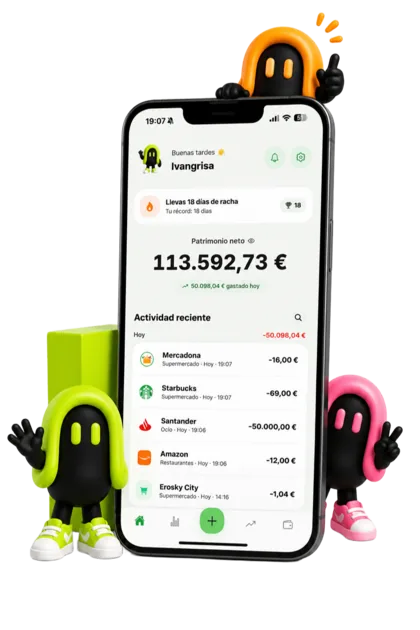
下方的標籤列有四個分頁,中間是用來記帳的 + 按鈕。上面的截圖是「首頁」畫面。
首頁
用你的暱稱跟你打招呼,顯示你的淨資產、連續記帳天數和最近的交易紀錄,還有一個放大鏡可以搜尋這些紀錄。長按數字就能隱藏餘額。
統計
當天、當週、當月或當年的收入、支出和結餘,以及與上一期相比的變化。總額免費;圖表和各類別明細屬於 PRO。
投資 PRO
你的投資組合,包括目前價值和損益、依資產類型分類的圖表,最下方是你淨資產的變化。
價格怎麼更新。自動更新,但不是即時的。加密貨幣每小時更新一次,打開投資組合時也會更新;股票和 ETF 每天更新兩次,打開投資組合時也會更新;基金則依每天公布一次的淨值更新。
淨資產變化 PRO可以按年或按月查看。Neto 會計算目前這一期;之前的數字由你自己填入,因為 App 不會每天自動保存你淨資產的快照。
記下支出的方法
支出紀錄只有完整才有用,而只有當記帳比付錢還省事時,紀錄才會完整。Neto 提供好幾種記帳方式,選一個適合你的。
用 + 按鈕
金額、類別、帳戶和日期(也可以是過去的日期),想的話再加個備註。免費版的支出和收入記錄沒有數量限制。Neto 內建的類別是免費的;建立自訂類別屬於 PRO,可以在設定 > 財務 > 類別中設定,或在類別選擇器的 + 裡新增。
輕點 iPhone 背面兩下 免費 iPhone
在手機背面輕點兩下,Neto 就會問你這筆是什麼、金額、類別和帳戶。不用打開 App 就能儲存支出,並用通知告訴你已完成。需要 iOS 17 或以上版本,只要設定一次:
- 在 Neto 裡,前往設定 > 自動化 > 自動記錄支出,選擇輕點背面兩下。
- 在 Apple 的「捷徑」App 裡點 +,搜尋「Neto」,選擇Registrar gasto (doble toque)這個動作(Neto 的動作會以西班牙文顯示)。儲存捷徑。
- 在 iPhone 的「設定」裡:輔助使用 > 觸控 > 背面輕點 > 點兩下,然後選擇這個捷徑。
用 Apple Pay 付款時自動記錄 PRO iPhone
用「錢包」裡的卡片付款,支出就會自動儲存到你的主要帳戶,並根據商家自動判斷類別。需要 iOS 17 或以上版本,以及「錢包」裡的一張卡片。設定在同一個「設定」畫面的 Apple Pay 分頁裡:
- 在「捷徑」裡前往自動化 > 新增,選擇錢包作為觸發條件。
- 選擇卡片,開啟立即執行,並關閉執行時通知。
- 加入Pago con Cartera → Neto (silencioso)這個動作。注意:不是輕點背面兩下用的那個動作,那個在這裡無法運作。
- 把它的兩個欄位分別連結到「錢包」的金額和商家變數。
用 Google 錢包付款時自動記錄 PRO Android
在設定 > 自動化 > 自動新增支出中點開啟,並授予 Neto 通知存取權。之後每當你用手機付款,Neto 就會自動讀取 Google 錢包的付款通知(金額和商家)並儲存支出。如果當時沒有訊號,會在你打開 Neto 時儲存。這要靠 Google 錢包傳送那則通知,而有些銀行不會傳送:這時候就無法擷取這筆付款。
掃描收據 PRO
在新增畫面點掃描收據:拍一張照片或從相簿選一張,Neto 就會幫你填好支出。收據是在你自己的手機上辨識的(iPhone 和 Android 都是),照片不會被保存。
定期收支 PRO
房租、健身房、訂閱或薪水:新增交易時開啟重複選項,或前往設定 > 自動化 > 定期收支。頻率有每天、每週、每兩週、每月和每年,每天會自動記錄。你也可以排定帳戶之間的轉帳,例如每個月轉進儲蓄的錢:這不會算成支出或收入。
用 AI 匯入前幾個月的交易紀錄 PRO
如果你想一開始就有好幾個月的交易紀錄,不需要綁定銀行。從銀行網站或 App 下載對帳單,連同一段指示交給你的 AI(ChatGPT、Claude 或 Gemini),它就會產生一個 Neto 看得懂的 CSV 檔。所有功能都在設定 > 財務 > 匯入資料裡:
- 下載 CSV 範本:一個範例檔,欄位有日期、描述、類別、類型、帳戶和金額。
- 複製給 AI 的指示:複製下面的文字,但會帶入你實際的類別和帳戶。把它和對帳單(PDF、Excel 或 CSV)一起貼給你的 AI。
- 選擇 CSV 檔案:選擇 AI 回傳的 CSV 檔,檢查預覽(可以刪除某幾列,並選擇一個預設帳戶),然後匯入。
以下是 App 用 Neto 內建類別產生的指示原文。如果你建立或重新命名過類別,或想讓 AI 也幫你指定帳戶,請複製 App 裡的版本,那裡已經帶入你自己的類別。
Voy a adjuntarte mis movimientos bancarios (Excel, CSV o extracto). Conviértelos EXACTAMENTE a este formato CSV, sin texto antes ni después:

Fecha,Descripción,Categoría,Tipo,Cuenta,Importe

Reglas:
1. Fecha en formato AAAA-MM-DD.
2. Descripción: nombre limpio del comercio (sin códigos de TPV ni referencias).
3. Tipo: "Gasto" o "Ingreso". Importe: negativo para gastos, positivo para ingresos, con punto decimal y sin símbolo de moneda.
4. Categoría: usa EXACTAMENTE uno de estos nombres, sin inventar ni traducir ninguno (si dudas, deja la celda vacía).
   · Para gastos: Comida, Transporte, Hogar, Ocio, Salud, Ropa, Educación, Suscripciones, Viajes, Restaurantes, Compras, Suministros, Regalos, Mascotas, Otros gastos
   · Para ingresos: Salario, Inversiones, Regalos recibidos, Reembolsos, Freelance, Otros ingresos
5. Cuenta: usa EXACTAMENTE uno de estos nombres si lo sabes. Si no sabes a cuál corresponde un movimiento, deja la celda vacía.
6. Si un campo lleva comas, ponlo entre comillas dobles.
7. No inventes movimientos ni cambies importes. Salta las filas que no sean movimientos (saldos, totales, cabeceras repetidas).

Devuélveme solo el CSV.
你該知道的:Neto 只接受 CSV,不能直接匯入 PDF 或 Excel。每次最多匯入 2,000 列。交易會以歷史紀錄的形式匯入並計入統計,但不會改變你帳戶目前的餘額。每次匯入都可以整批復原。而且你的對帳單是交給你的 AI,不是傳到 Neto 的伺服器:Neto 只會收到你檢查過的 CSV。
統計、預算和其他功能
統計
免費:你可以選擇日、週、月或年,往前翻閱,查看收入、支出、結餘和交易筆數,以及與上一期相比的變化百分比,還有這一期的財務健康度(儲蓄率、平均每筆金額、每日平均和預估)。有 PRO 時,會再加上詳細比較、圖表、固定支出與變動支出、最大筆的支出、變化最大的類別,以及各類別明細。沒有 PRO 的話,這部分會以範例資料顯示。
預算 免費
在設定 > 財務 > 預算中,為每個類別設定每週、每月或每年的上限,還可以讓剩下的額度累積到下一期。Neto 會在達到 80% 和 100% 時提醒你。如果不知道從哪裡開始,可以試試 50/30/20 法則,或閱讀個人預算頁面。
儲蓄目標 免費
在設定 > 財務 > 儲蓄目標中,建立有目標金額的存錢筒,一筆一筆存進去。達到 50%、75% 和 100% 時都會提醒你。想算出每次要存多少,可以用儲蓄目標計算機;更多點子請看儲蓄目標。
通知
在設定 > 通知中開啟,並依你手機的時區在合理的時段傳送:每月最後一天早上的提醒、定期收支前兩天的提醒、預算和目標的提醒,以及你好幾天沒記帳時的提醒。
小工具 免費
從手機的主畫面新增。iPhone 上有三種:快速新增、Neto 結餘(有 Neto 的吉祥物,如果你有投資,還會顯示投資總額),以及收入與支出,每週長條圖只有 PRO 才會顯示。Android 上也有三種:附新增按鈕的餘額小工具、精簡版和快速版。如果你隱藏了餘額,小工具也不會顯示數字。
隱藏餘額與鎖定 免費
要隱藏餘額,在「首頁」長按你的淨資產,或前往設定 > 隱私權 > 隱藏餘額。要讓 App 打開時要求 Face ID 或 Touch ID,請到設定 > 隱私權 > Face ID 鎖定;在 Android 上叫做生物辨識鎖定,使用你的指紋或臉孔。如果辨識失敗,可以用手機密碼進入。
幣別、語言和外觀
Neto 支援 62 種幣別;每個帳戶有自己的幣別,所有金額都會換算成你的主要幣別(我們在多幣別裡有說明)。App 支援西班牙文、英文、葡萄牙文、法文、德文、義大利文、中文(簡體和繁體)和阿拉伯文:語言可以在設定 > 偏好設定 > 語言中更改。在設定 > 偏好設定裡,你也可以選擇主題(淺色、深色或跟隨系統)、要不要顯示連續記帳天數,以及在 iPhone 上搭配 PRO 更換 App 圖示。
匯出、從頭開始和刪除帳號
在設定 > 財務 > 匯出資料中,你可以用 CSV 下載交易紀錄、帳戶、投資或定期收支,日期範圍隨你選:免費版每 30 天可匯出一次;PRO 沒有限制。在設定 > 帳號中,從頭開始會刪除你的資料但保留帳號,刪除我的帳號則會刪除一切且無法復原。如果你是 PRO 用戶,也要到商店取消訂閱:刪除帳號不會取消訂閱。更多資訊請看刪除帳號。
隱私
- 不綁定銀行。Neto 不連結任何銀行、券商或交易所,也絕不會要你提供它們的密碼。投資的價格來自公開的市場資料供應商。我們在不綁定銀行的理財裡有說明。
- 會保存哪些資料。你的電子郵件(或你的 Apple 或 Google 帳號;用 Apple 時可以隱藏電子郵件)、你的暱稱、你在 App 裡記下的內容(帳戶、交易紀錄、投資),以及語言、幣別、時區和用來傳送通知的權杖等設定。我們不會要求你的真實姓名、身分證號碼或銀行資料。
- 如何保存。你的資料儲存在 Neto 的伺服器上,伺服器需要這些資料來計算餘額、統計和提醒,資料在你的手機和伺服器之間傳輸時會加密。
- 不會離開你手機的資料。收據照片在手機上辨識,不會被保存;你用來匯入的對帳單是交給你的 AI,而不是 Neto。
- 營運資金從哪裡來。App 沒有廣告,也不提供貸款:營運靠的是 PRO 訂閱。為了改善 App,我們會使用帶有內部識別碼的產品分析,但不包含任何金額。
所有細節請見隱私權政策。
哪些免費,哪些屬於 PRO
免費版就能完整記錄你的支出和帳戶。PRO 再加上投資、自動化和詳細分析。
| 功能 | 免費 | PRO |
|---|---|---|
| 支出與收入 | 無限制 | 無限制 |
| 帳戶與轉帳 | 無限制 | 無限制 |
| 類別 | Neto 內建類別 | Neto 內建類別和你的自訂類別 |
| 統計 | 總額與上一期比較 | 再加上圖表、類別、固定與變動支出、最大筆支出 |
| 預算與儲蓄目標 | 是 | 是 |
| 輕點背面兩下(iPhone) | 是 | 是 |
| 小工具、隱藏餘額,以及 Face ID 或指紋鎖定 | 是 | 是 |
| 62 種幣別、9 種語言、淺色和深色模式 | 是 | 是 |
| 匯出成 CSV | 每 30 天 1 次 | 無限制 |
| 首頁的淨資產 | 帳戶加總 | 帳戶、投資和財物,減去負債 |
| 投資:股票、ETF、基金和加密貨幣 | 否 | 是 |
| 沒有報價的財物和負債 | 否 | 是 |
| 淨資產變化 | 否 | 是 |
| 定期收支與排定轉帳 | 否 | 是 |
| 自動付款記錄(Apple Pay 或 Google 錢包) | 否 | 是 |
| 掃描收據 | 否 | 是 |
| 用 AI 匯入歷史紀錄 | 否 | 是 |
| App 圖示(iPhone) | 否 | 是 |
付費訂閱 PRO 之前,商店會顯示價格;如果當時有免費試用,也會顯示試用期長度和條件。方案和價格請見首頁。
常見問題
Neto 會連結我的銀行嗎?
不會。Neto 不連結任何銀行、券商或交易所,也不會要你提供它們的密碼。餘額由你自己輸入,交易紀錄也由你自己記下,可以手動記,也可以用手機的自動化功能。
哪些功能免費,哪些需要 PRO?
免費版就有支出和收入記錄、無限帳戶、轉帳、基本統計、預算、儲蓄目標、iPhone 的輕點背面兩下、小工具、隱藏餘額模式、Face ID 或指紋鎖定,以及 62 種幣別。PRO 再加上投資、財物與負債、定期收支、自動付款記錄、收據掃描、進階統計、自訂類別和 AI 匯入。
Neto 在 iPhone 和 Android 上的功能一樣嗎?
幾乎一樣。是同一個 App,但用 Apple 註冊、輕點背面兩下、Apple Pay 自動付款記錄和替換 App 圖示只有 iPhone 才有,而用 Google 註冊和 Google 錢包自動付款記錄只有 Android 才有。
如果搜尋找不到我的基金、股票或加密貨幣,該怎麼辦?
用它的價格手動新增;這個價格不會自動更新。也歡迎寫信到 hello@netoapp.es,請我們把它加進目錄。
可以匯入前幾個月的交易紀錄嗎?
可以,需要 PRO。在「設定」的「匯入資料」裡,複製一段給你的 AI 用的指示,把你的對帳單交給 AI,它會產生一個 CSV 檔,再由 Neto 匯入。每次最多匯入 2,000 列,而且不會改變你帳戶目前的餘額。
可以記錄不同幣別的帳戶嗎?
可以。每個帳戶都能使用 62 種幣別中的任一種,Neto 會用每天更新的匯率,把總額換算成你的主要幣別。
如何刪除我的帳號?
在「設定」>「帳號」>「刪除我的帳號」。所有資料都會被刪除,而且無法復原。如果你有付費訂閱 PRO,也要到 App Store 或 Google Play 取消訂閱。
想看看換個語氣的介紹嗎?Neto 合作夥伴 Jota 寫的指南。