RESUMENPara empezar en cinco pasos
- Descarga Neto en el App Store o en Google Play.
- Responde las preguntas del alta (entre ellas, tu moneda) y crea la cuenta.
- Añade tus cuentas con su saldo actual, puesto a mano.
- Apunta cada gasto con el botón + o, en iPhone, con dos toques en la parte trasera del móvil.
- Mira tu patrimonio neto en Inicio y tus números en Estadísticas.
Qué es Neto
Neto es una app de iPhone y Android para llevar tu dinero a mano: tus cuentas, tus gastos e ingresos y, si quieres, tus inversiones, tus bienes y tus deudas. Con eso te enseña tu patrimonio neto (lo que tienes menos lo que debes) y a dónde se va cada mes tu dinero, sin conectar el banco.
La usan más de 16.000 personas en 121 países, está en 6 idiomas y admite 62 divisas.
Primeros pasos
Para dejarla lista basta con un rato. Este es el orden que sigue la propia app.
- Descarga la app. Está en el App Store para iPhone y en Google Play para Android. Es la misma app en los dos.
- Responde las preguntas del alta. Antes de pedirte ninguna cuenta, Neto te hace unas pocas preguntas: tu alias (es único y es como te saluda la app), tu objetivo, tu moneda y si quieres avisos. En la moneda te propone la de tu móvil; puedes elegir cualquiera de las 62 y cambiarla después en Ajustes > Preferencias > Moneda.
- Crea tu cuenta. En iPhone puedes usar Continuar con Apple (y ocultar tu correo si quieres) y en Android Continuar con Google. En los dos vale también el email: alias, email y una contraseña de al menos 8 caracteres. No te llega un correo de verificación, pero usa un email real porque es la única forma de recuperar la contraseña. Después verás una vez la pantalla de Neto PRO: puedes cerrarla y seguir gratis.
- Añade tus cuentas. En la pestaña Cuentas, Nueva cuenta: nombre, saldo actual, divisa y color. No hay tipos de cuenta; el nombre ya lo dice todo («Nómina», «Ahorro», «Efectivo», «Tarjeta»). El saldo lo pones tú y puede ser negativo, por ejemplo en una tarjeta de crédito. Cada cuenta puede ir en su divisa y Neto convierte los totales a tu moneda principal con tipos de cambio que se actualizan cada día. Puedes crear todas las que quieras.
- Añade tus inversiones PRO. En la pestaña Inversiones, añade una y elige el tipo (acción, ETF, fondo o cripto). Búscala por nombre, ticker o ISIN y pon tus participaciones y tu precio medio de compra. Neto calcula su valor actual y la ganancia o pérdida, y puedes registrar compras y ventas. Más detalle en seguimiento de inversiones.
- Añade lo que no cotiza y tus deudas PRO. En Inversiones, añade y elige Otro: inmueble, coche, reloj, arte, joyas, coleccionable u otro. Tú fijas su valor y lo editas cuando cambie. Una hipoteca o un préstamo van como Deuda: escribes el importe en positivo y Neto lo resta de tu patrimonio. Si quieres, crea a la vez la cuota mensual como gasto recurrente.
- Mira tu patrimonio neto. Está arriba del todo en Inicio. Con PRO suma cuentas, inversiones y bienes y resta deudas; en la versión gratis es la suma de tus cuentas. Si quieres hacer la cuenta a mano antes, tienes la calculadora de patrimonio neto.
Si tu inversión no aparece en el buscador. El buscador tira de una lista cerrada: las 50 acciones y los 50 ETFs principales del catálogo de Neto, todos los fondos del catálogo y las 50 criptomonedas con más capitalización. Si no está, puedes añadirla manualmente, pero su precio no se actualizará solo. Para pedir que la incluyamos, escribe a hello@netoapp.es. Los fondos que ya sigue Neto están en el catálogo de fondos.
Las cuatro pantallas de Neto
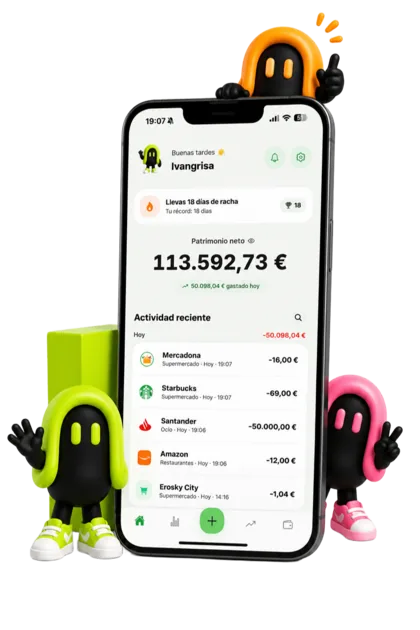
La barra de abajo tiene cuatro pestañas y, en el centro, el botón + para apuntar. La captura de arriba es la pantalla de Inicio.
Inicio
Te saluda con tu alias y te enseña tu patrimonio neto, tu racha de días apuntando y tus últimos movimientos, con una lupa para buscar entre ellos. Una pulsación larga sobre la cifra oculta los saldos.
Estadísticas
Ingresos, gastos y balance del día, la semana, el mes o el año, con el cambio frente al periodo anterior. Los totales son gratis; las gráficas y el detalle por categoría son PRO.
Inversiones PRO
Tu cartera con su valor actual y la ganancia o pérdida, un gráfico por tipo de activo y, al final, la evolución de tu patrimonio.
Cómo se actualizan los precios. Solos, pero no en tiempo real. Las criptomonedas se refrescan cada hora y al abrir la cartera; acciones y ETFs, dos veces al día y al abrir la cartera; los fondos, con su valor liquidativo, que se publica una vez al día.
La evolución del patrimonio PRO se ve por años o por meses. Neto calcula el periodo actual; los anteriores los escribes tú, porque la app no guarda una foto diaria automática de tu patrimonio.
Formas de apuntar un gasto
Un registro de gastos solo sirve si está completo, y está completo cuando apuntar cuesta menos que pagar. Neto tiene varias formas de hacerlo; elige la que te encaje.
Con el botón +
Importe, categoría, cuenta y fecha (también puede ser un día pasado), y una nota si quieres. Gastos e ingresos son ilimitados en la versión gratis. Las categorías que trae Neto son gratis; crear las tuyas propias es PRO y se hace en Ajustes > Finanzas > Categorías o desde el + del selector de categoría.
Con dos toques en la parte trasera del iPhone GRATIS iPhone
Tocas dos veces la parte de atrás del móvil y Neto te pregunta qué es, el importe, la categoría y la cuenta. Guarda el gasto sin abrir la app y te avisa con una notificación. Necesitas iOS 17 o posterior, y se configura una sola vez:
- En Neto, ve a Ajustes > Automatización > Añade gastos automáticamente y elige el doble toque.
- En la app Atajos de Apple, pulsa +, busca «Neto» y elige la acción Registrar gasto (doble toque). Guarda el atajo.
- En los Ajustes del iPhone: Accesibilidad > Tocar > Tocar atrás > Tocar 2 veces, y elige ese atajo.
Registro automático al pagar con Apple Pay PRO iPhone
Pagas con una tarjeta de la Cartera y el gasto se guarda solo, en tu cuenta principal y con una categoría deducida del comercio. Necesitas iOS 17 o posterior y una tarjeta en la Cartera. Está en la misma pantalla de Ajustes, pestaña Apple Pay:
- En Atajos, ve a Automatización > Nueva y elige Cartera como disparador.
- Selecciona las tarjetas, activa Ejecutar inmediatamente y desactiva Notificar al ejecutar.
- Añade la acción Pago con Cartera → Neto (silencioso). Ojo: no la del doble toque, que aquí no funciona.
- Enlaza sus dos campos con las variables Importe y Comercio de la Cartera.
Registro automático al pagar con Google Wallet PRO Android
En Ajustes > Automatización > Añadir gastos automáticamente, pulsa Activar y concede a Neto el acceso a notificaciones. A partir de ahí, cuando pagas con el móvil Neto lee solo la notificación de pago de Google Wallet (importe y comercio) y guarda el gasto. Si estabas sin cobertura, se guarda al abrir Neto. Depende de que Google Wallet envíe esa notificación, y con algunos bancos no la envía: en ese caso el pago no se captura.
Escaneando el ticket PRO
En la pantalla de añadir, Escanear recibo: haces una foto o eliges una de la galería y Neto rellena el gasto. El ticket se lee en tu propio móvil (en iPhone y en Android) y la foto no se guarda.
Recurrentes PRO
Alquiler, gimnasio, suscripciones o la nómina: activa la opción de repetir al añadir el movimiento, o ve a Ajustes > Automatización > Transacciones recurrentes. Hay frecuencia diaria, semanal, quincenal (cada dos semanas), mensual y anual, y se apuntan solas cada día. También puedes programar transferencias entre tus cuentas, por ejemplo lo que pasas al ahorro cada mes: no cuentan como gasto ni como ingreso.
Importar movimientos de meses anteriores con IA PRO
Si quieres empezar con meses de movimientos ya dentro, no hace falta conectar el banco. Bajas el extracto desde la web o la app de tu banco, se lo pasas a tu IA (ChatGPT, Claude o Gemini) con unas instrucciones y te devuelve un CSV que Neto entiende. Todo está en Ajustes > Finanzas > Importar datos:
- Descargar plantilla CSV: un ejemplo con las columnas Fecha, Descripción, Categoría, Tipo, Cuenta e Importe.
- Copiar instrucciones para tu IA: copia el texto de abajo, pero con tus categorías y tus cuentas reales. Pégalo en tu IA junto al extracto (en PDF, Excel o CSV).
- Elegir fichero CSV: elige el CSV que te devuelva la IA, revisa la vista previa (puedes quitar filas y elegir una cuenta por defecto) e importa.
Estas son las instrucciones tal y como las genera la app con las categorías que trae Neto. Si has creado o renombrado categorías, o quieres que la IA asigne también la cuenta, copia la versión de la app, que ya lleva las tuyas.
Voy a adjuntarte mis movimientos bancarios (Excel, CSV o extracto). Conviértelos EXACTAMENTE a este formato CSV, sin texto antes ni después:

Fecha,Descripción,Categoría,Tipo,Cuenta,Importe

Reglas:
1. Fecha en formato AAAA-MM-DD.
2. Descripción: nombre limpio del comercio (sin códigos de TPV ni referencias).
3. Tipo: "Gasto" o "Ingreso". Importe: negativo para gastos, positivo para ingresos, con punto decimal y sin símbolo de moneda.
4. Categoría: usa EXACTAMENTE uno de estos nombres, sin inventar ni traducir ninguno (si dudas, deja la celda vacía).
   · Para gastos: Comida, Transporte, Hogar, Ocio, Salud, Ropa, Educación, Suscripciones, Viajes, Restaurantes, Compras, Suministros, Regalos, Mascotas, Otros gastos
   · Para ingresos: Salario, Inversiones, Regalos recibidos, Reembolsos, Freelance, Otros ingresos
5. Cuenta: usa EXACTAMENTE uno de estos nombres si lo sabes. Si no sabes a cuál corresponde un movimiento, deja la celda vacía.
6. Si un campo lleva comas, ponlo entre comillas dobles.
7. No inventes movimientos ni cambies importes. Salta las filas que no sean movimientos (saldos, totales, cabeceras repetidas).

Devuélveme solo el CSV.
Lo que conviene saber: Neto solo acepta el CSV, no el PDF ni el Excel directamente. Admite hasta 2.000 filas por importación. Los movimientos entran como historial y en tus estadísticas, pero no cambian el saldo actual de tus cuentas. Cada importación se puede deshacer entera. Y tu extracto va a tu IA, no a los servidores de Neto: a Neto solo llega el CSV que tú revisas.
Estadísticas, presupuestos y todo lo demás
Estadísticas
Gratis: eliges día, semana, mes o año, navegas hacia atrás y ves ingresos, gastos, balance y número de movimientos con el porcentaje de cambio frente al periodo anterior, más la salud del periodo (tasa de ahorro, ticket medio, media diaria y proyección). Con PRO se añaden la comparación detallada, las gráficas, gasto fijo frente a variable, tus mayores gastos, las categorías que más cambian y el desglose por categoría. Sin PRO verás esa parte con datos de ejemplo.
Presupuestos GRATIS
En Ajustes > Finanzas > Presupuestos pones un límite por categoría, semanal, mensual o anual, y puedes hacer que lo que sobra se acumule al siguiente periodo. Neto te avisa al llegar al 80 % y al 100 %. Si no sabes por dónde empezar, prueba la regla 50/30/20 o lee la página de presupuestos personales.
Metas de ahorro GRATIS
En Ajustes > Finanzas > Metas de ahorro creas huchas con un objetivo y vas sumando aportaciones. Te avisa al 50 %, al 75 % y al 100 %. Para calcular cuánto apartar, usa la calculadora de metas de ahorro; más ideas en metas de ahorro.
Notificaciones
Se activan en Ajustes > Notificaciones y se envían en una franja horaria razonable para la zona horaria de tu móvil: el recordatorio del último día del mes, por la mañana, el aviso de un recurrente dos días antes, los de presupuestos y metas, y un recordatorio si llevas días sin apuntar.
Widgets GRATIS
Se añaden desde la pantalla de inicio del móvil. En iPhone hay tres: Añadir rápido, Balance Neto (con la mascota de Neto y, si tienes inversiones, el total invertido) e Ingresos y Gastos, que muestra las barras semanales solo con PRO. En Android hay tres: saldo con botón de añadir, uno compacto y uno rápido. Si tienes los saldos ocultos, los widgets tampoco enseñan cifras.
Modo discreto y bloqueo GRATIS
Para ocultar los saldos, haz una pulsación larga sobre tu patrimonio en Inicio o ve a Ajustes > Privacidad > Ocultar saldos. Para que la app pida Face ID o Touch ID al abrirse, Ajustes > Privacidad > Bloqueo con Face ID; en Android se llama Bloqueo biométrico y usa tu huella o tu rostro. Si falla, puedes entrar con el código del móvil.
Divisas, idiomas y aspecto
Neto admite 62 divisas; cada cuenta lleva la suya y todo se convierte a tu moneda principal (lo explicamos en multidivisa). La app está en español, inglés, portugués, francés, alemán e italiano: el idioma se cambia en Ajustes > Preferencias > Idioma. En Ajustes > Preferencias también eliges el tema (claro, oscuro o el del sistema), si quieres ver tu racha y, en iPhone y con PRO, otro icono para la app.
Exportar, empezar de cero y borrar la cuenta
En Ajustes > Finanzas > Exportar datos descargas en CSV tus movimientos, cuentas, inversiones o recurrentes, con el rango de fechas que quieras: gratis, una exportación cada 30 días; con PRO, sin límite. En Ajustes > Cuenta, Empezar de cero borra tus datos y conserva la cuenta, y Eliminar mi cuenta lo borra todo y no se puede deshacer. Si eres PRO, cancela también la suscripción en la tienda: borrar la cuenta no la cancela. Más en eliminar la cuenta.
Privacidad
- Sin conexión bancaria. Neto no se conecta a ningún banco, broker ni exchange y nunca te pide sus contraseñas. Los precios de las inversiones salen de proveedores de datos públicos de mercado. Lo explicamos en finanzas sin conectar bancos.
- Qué se guarda. Tu email (o tu cuenta de Apple o Google; con Apple puedes ocultar el correo), tu alias, lo que apuntas en la app (cuentas, movimientos, inversiones) y ajustes como el idioma, la moneda, la zona horaria y el token para enviarte notificaciones. No te pedimos nombre real, DNI ni datos bancarios.
- Cómo se guarda. Tus datos se guardan en los servidores de Neto, que los necesitan para calcular saldos, estadísticas y avisos, y viajan cifrados entre tu móvil y el servidor.
- Lo que no sale de tu móvil. La foto de un ticket se lee en el propio móvil y no se guarda, y el extracto que usas para importar va a tu IA, no a Neto.
- Cómo se financia. La app no tiene anuncios ni ofrece préstamos: se financia con la suscripción PRO. Para mejorarla usamos analítica de producto con un identificador interno, sin importes.
Todos los detalles están en la política de privacidad.
Qué es gratis y qué es PRO
La versión gratis sirve para llevar tus gastos y tus cuentas completas. PRO añade las inversiones, la automatización y el análisis detallado.
| Función | Gratis | PRO |
|---|---|---|
| Gastos e ingresos | Ilimitados | Ilimitados |
| Cuentas y transferencias | Ilimitadas | Ilimitadas |
| Categorías | Las de Neto | Las de Neto y las tuyas |
| Estadísticas | Totales y comparación con el periodo anterior | Además gráficas, categorías, fijo y variable, mayores gastos |
| Presupuestos y metas de ahorro | Sí | Sí |
| Doble toque (iPhone) | Sí | Sí |
| Widgets, modo discreto y Face ID o huella | Sí | Sí |
| 62 divisas, 6 idiomas, modo claro y oscuro | Sí | Sí |
| Exportar a CSV | 1 vez cada 30 días | Sin límite |
| Patrimonio neto en Inicio | Suma de tus cuentas | Cuentas, inversiones y bienes, menos deudas |
| Inversiones: acciones, ETFs, fondos y cripto | No | Sí |
| Bienes sin cotización y deudas | No | Sí |
| Evolución del patrimonio | No | Sí |
| Recurrentes y transferencias programadas | No | Sí |
| Pagos automáticos (Apple Pay o Google Wallet) | No | Sí |
| Escanear tickets | No | Sí |
| Importar historial con IA | No | Sí |
| Iconos de la app (iPhone) | No | Sí |
Antes de pagar PRO, la tienda te enseña el precio y, si en ese momento hay una prueba gratis, su duración y sus condiciones. Los planes y precios están en la portada.
Preguntas frecuentes
¿Neto se conecta a mi banco?
No. Neto no se conecta a ningún banco, broker ni exchange y no te pide sus contraseñas. Los saldos los pones tú y los movimientos los apuntas tú, a mano o con las funciones automáticas del móvil.
¿Qué puedo hacer gratis y qué necesita PRO?
Gratis tienes gastos e ingresos y cuentas ilimitadas, transferencias, estadísticas básicas, presupuestos, metas de ahorro, el doble toque en iPhone, widgets, modo discreto, bloqueo con Face ID o huella y 62 divisas. PRO añade inversiones, bienes y deudas, recurrentes, pagos automáticos, escaneo de tickets, estadísticas avanzadas, categorías propias e importación con IA.
¿Neto funciona igual en iPhone y en Android?
Casi. Es la misma app, pero el registro con Apple, el doble toque, los pagos automáticos con Apple Pay y los iconos alternativos son solo de iPhone, y el registro con Google y los pagos automáticos con Google Wallet son solo de Android.
¿Qué hago si mi fondo, acción o cripto no aparece en el buscador?
Añádelo manualmente con su precio; ese precio no se actualizará solo. Y escríbenos a hello@netoapp.es para pedir que lo incluyamos en el catálogo.
¿Puedo meter los movimientos de meses anteriores?
Sí, con PRO. En Ajustes, Importar datos, copias unas instrucciones para tu IA, le das tu extracto y te devuelve un CSV que Neto importa. Hasta 2.000 filas por importación y sin cambiar el saldo actual de tus cuentas.
¿Puedo llevar cuentas en varias monedas?
Sí. Cada cuenta puede ir en una de las 62 divisas y Neto convierte los totales a tu moneda principal con tipos de cambio que se actualizan cada día.
¿Cómo borro mi cuenta?
En Ajustes, Cuenta, Eliminar mi cuenta. Se borra todo y no se puede deshacer. Si pagas PRO, cancela también la suscripción en el App Store o en Google Play.
¿Prefieres un repaso con otro tono? La guía de Jota, que colabora en Neto.