IN BREVEPer iniziare in cinque passi
- Scarica Neto da App Store o da Google Play.
- Rispondi alle domande iniziali (tra cui la tua valuta) e crea l'account.
- Aggiungi i tuoi conti con il saldo attuale, inserito a mano.
- Segna ogni spesa con il pulsante + oppure, su iPhone, con due tocchi sul retro del telefono.
- Guarda il tuo patrimonio netto in Home e i tuoi numeri in Statistiche.
Cos'è Neto
Neto è un'app per iPhone e Android per avere i tuoi soldi sempre sotto mano: i tuoi conti, le spese e le entrate e, se vuoi, i tuoi investimenti, i tuoi beni e i tuoi debiti. Con questo ti mostra il tuo patrimonio netto (quello che possiedi meno quello che devi) e dove vanno a finire i tuoi soldi ogni mese, senza collegare la banca.
La usano più di 17.000 persone in 124 paesi, è in 9 lingue e supporta 62 valute.
Primi passi
Per prepararla basta poco tempo. Questo è l'ordine che segue l'app stessa.
- Scarica l'app. È su App Store per iPhone e su Google Play per Android. È la stessa app su entrambi.
- Rispondi alle domande iniziali. Prima di chiederti un account, Neto ti fa poche domande: il tuo alias (è unico ed è il nome con cui ti saluta l'app), il tuo obiettivo, la tua valuta e se vuoi ricevere avvisi. Come valuta ti propone quella del telefono; puoi scegliere una qualsiasi delle 62 e cambiarla in seguito in Impostazioni > Preferenze > Valuta.
- Crea il tuo account. Su iPhone puoi usare Continua con Apple (e nascondere la tua email, se vuoi) e su Android Continua con Google. Su entrambi va bene anche l'email: alias, email e una password di almeno 8 caratteri. Non ti arriva un'email di verifica, ma usa un indirizzo reale perché è l'unico modo per recuperare la password. Poi vedrai una volta la schermata di Neto PRO: puoi chiuderla e continuare gratis.
- Aggiungi i tuoi conti. Nella scheda Conti, Nuovo conto: nome, saldo attuale, valuta e colore. Non ci sono tipi di conto; il nome dice già tutto («Stipendio», «Risparmi», «Contanti», «Carta»). Il saldo lo inserisci tu e può essere negativo, per esempio su una carta di credito. Ogni conto può avere la sua valuta e Neto converte i totali nella tua valuta principale con tassi di cambio aggiornati ogni giorno. Puoi crearne quanti vuoi.
- Aggiungi i tuoi investimenti PRO. Nella scheda Investimenti, aggiungine uno e scegli il tipo (azione, ETF, fondo o cripto). Cercalo per nome, ticker o ISIN e inserisci le quote e il prezzo medio di acquisto. Neto calcola il valore attuale e il guadagno o la perdita, e puoi registrare acquisti e vendite. Più dettagli in monitoraggio degli investimenti.
- Aggiungi ciò che non è quotato e i tuoi debiti PRO. In Investimenti, aggiungi e scegli Altro: immobile, auto, orologio, arte, gioielli, oggetto da collezione o altro. Il valore lo fissi tu e lo modifichi quando cambia. Un mutuo o un prestito si inseriscono come Debito: scrivi l'importo in positivo e Neto lo sottrae dal tuo patrimonio. Se vuoi, crei insieme la rata mensile come spesa ricorrente.
- Guarda il tuo patrimonio netto. È in cima alla Home. Con PRO somma conti, investimenti e beni e sottrae i debiti; nella versione gratuita è la somma dei tuoi conti. Se prima vuoi fare il conto a mano, c'è il calcolatore del patrimonio netto.
Se il tuo investimento non compare nella ricerca. La ricerca copre più di 10.000 titoli: cripto su CoinGecko e azioni, ETF e fondi di 27 borse su Financial Times (i fondi anche per ISIN). Se comunque non compare, puoi aggiungerlo a mano, ma il suo prezzo non si aggiornerà da solo. Nel catalogo trovi i 100 più conosciuti.
Le quattro schermate di Neto
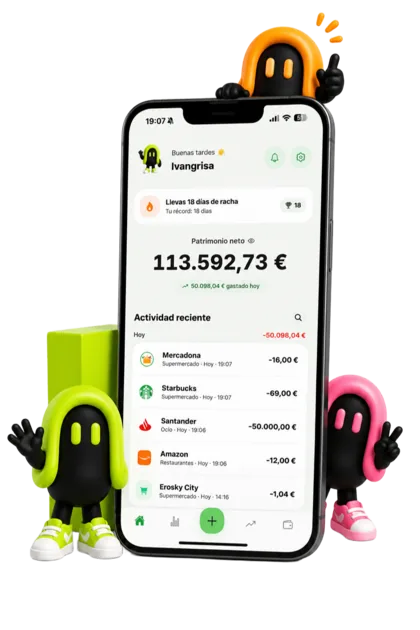
La barra in basso ha quattro schede e, al centro, il pulsante + per segnare. L'immagine qui sopra è la schermata Home.
Home
Ti saluta con il tuo alias e ti mostra il patrimonio netto, la tua serie di giorni in cui hai segnato qualcosa e gli ultimi movimenti, con una lente per cercare tra di essi. Una pressione prolungata sulla cifra nasconde i saldi.
Statistiche
Entrate, spese e bilancio del giorno, della settimana, del mese o dell'anno, con la variazione rispetto al periodo precedente. I totali sono gratis; i grafici e il dettaglio per categoria sono PRO.
Investimenti PRO
Il tuo portafoglio con il valore attuale e il guadagno o la perdita, un grafico per tipo di attività e, in fondo, l'andamento del tuo patrimonio.
Come si aggiornano i prezzi. Da soli, ma non in tempo reale. Le criptovalute si aggiornano ogni ora e quando apri il portafoglio; azioni ed ETF due volte al giorno e quando apri il portafoglio; i fondi con il valore della quota, che viene pubblicato una volta al giorno.
L'andamento del patrimonio PRO si vede per anni o per mesi. Neto calcola il periodo attuale; quelli precedenti li inserisci tu, perché l'app non salva in automatico una fotografia giornaliera del tuo patrimonio.
Modi per segnare una spesa
Un registro delle spese serve solo se è completo, ed è completo quando segnare costa meno fatica che pagare. Neto ha diversi modi per farlo; scegli quello che fa per te.
Con il pulsante +
Importo, categoria, conto e data (anche un giorno passato), più una nota se vuoi. Spese ed entrate sono illimitate nella versione gratuita. Le categorie di Neto sono gratis; crearne di tue è PRO e si fa in Impostazioni > Finanze > Categorie o dal + nel selettore della categoria.
Con due tocchi sul retro dell'iPhone GRATIS iPhone
Tocchi due volte il retro del telefono e Neto ti chiede cos'è, l'importo, la categoria e il conto. Salva la spesa senza aprire l'app e ti avvisa con una notifica. Ti serve iOS 17 o successivo, e si configura una sola volta:
- In Neto, vai su Impostazioni > Automazione > Aggiungi spese automaticamente e scegli il doppio tocco.
- Nell'app Comandi Rapidi di Apple, premi +, cerca «Neto» e scegli l'azione Registrar gasto (doble toque) (le azioni di Neto compaiono in spagnolo). Salva il comando rapido.
- Nelle Impostazioni dell'iPhone: Accessibilità > Tocco > Tocco posteriore > Tocco doppio, e scegli quel comando rapido.
Registrazione automatica quando paghi con Apple Pay PRO iPhone
Paghi con una carta del Wallet e la spesa si salva da sola, nel tuo conto principale e con una categoria dedotta dall'esercente. Ti servono iOS 17 o successivo e una carta nel Wallet. Si trova nella stessa schermata delle Impostazioni, scheda Apple Pay:
- In Comandi Rapidi, vai su Automazione > Nuova automazione e scegli Wallet come attivatore.
- Seleziona le carte, attiva Esegui immediatamente e disattiva Avvisa all'esecuzione.
- Aggiungi l'azione Pago con Cartera → Neto (silencioso). Attenzione: non quella del doppio tocco, che qui non funziona.
- Collega i suoi due campi alle variabili Importo ed Esercente del Wallet.
Registrazione automatica quando paghi con Google Wallet PRO Android
In Impostazioni > Automazione > Aggiungi spese automaticamente, premi Attiva e concedi a Neto l'accesso alle notifiche. Da lì in poi, quando paghi con il telefono Neto legge solo la notifica di pagamento di Google Wallet (importo ed esercente) e salva la spesa. Se eri senza campo, si salva quando apri Neto. Dipende dal fatto che Google Wallet invii quella notifica, e con alcune banche non la invia: in quel caso il pagamento non viene registrato.
Scansionando lo scontrino PRO
Nella schermata di aggiunta, Scansiona ricevuta: scatti una foto o ne scegli una dalla galleria e Neto compila la spesa. Lo scontrino viene letto sul tuo telefono (su iPhone e su Android) e la foto non viene salvata.
Ricorrenti PRO
Affitto, palestra, abbonamenti o stipendio: attiva l'opzione di ripetizione quando aggiungi il movimento, oppure vai su Impostazioni > Automazione > Transazioni ricorrenti. Ci sono le frequenze giornaliera, settimanale, quindicinale (ogni due settimane), mensile e annuale, e si registrano da sole ogni giorno. Puoi anche programmare trasferimenti tra i tuoi conti, per esempio quello che sposti sui risparmi ogni mese: non contano né come spesa né come entrata.
Importare i movimenti dei mesi precedenti con l'IA PRO
Se vuoi partire con mesi di movimenti già dentro, non serve collegare la banca. Scarichi l'estratto conto dal sito o dall'app della tua banca, lo passi alla tua IA (ChatGPT, Claude o Gemini) con delle istruzioni e lei ti restituisce un CSV che Neto capisce. Trovi tutto in Impostazioni > Finanze > Importa dati:
- Scarica modello CSV: un esempio con le colonne Data, Descrizione, Categoria, Tipo, Conto e Importo.
- Copia le istruzioni per la tua IA: copia il testo qui sotto, ma con le tue categorie e i tuoi conti reali. Incollalo nella tua IA insieme all'estratto conto (in PDF, Excel o CSV).
- Scegli file CSV: scegli il CSV che ti restituisce l'IA, controlla l'anteprima (puoi togliere righe e scegliere un conto predefinito) e importa.
Queste sono le istruzioni così come le genera l'app con le categorie predefinite di Neto. Se hai creato o rinominato delle categorie, o vuoi che l'IA assegni anche il conto, copia la versione dell'app, che contiene già le tue.
Voy a adjuntarte mis movimientos bancarios (Excel, CSV o extracto). Conviértelos EXACTAMENTE a este formato CSV, sin texto antes ni después:

Fecha,Descripción,Categoría,Tipo,Cuenta,Importe

Reglas:
1. Fecha en formato AAAA-MM-DD.
2. Descripción: nombre limpio del comercio (sin códigos de TPV ni referencias).
3. Tipo: "Gasto" o "Ingreso". Importe: negativo para gastos, positivo para ingresos, con punto decimal y sin símbolo de moneda.
4. Categoría: usa EXACTAMENTE uno de estos nombres, sin inventar ni traducir ninguno (si dudas, deja la celda vacía).
   · Para gastos: Comida, Transporte, Hogar, Ocio, Salud, Ropa, Educación, Suscripciones, Viajes, Restaurantes, Compras, Suministros, Regalos, Mascotas, Otros gastos
   · Para ingresos: Salario, Inversiones, Regalos recibidos, Reembolsos, Freelance, Otros ingresos
5. Cuenta: usa EXACTAMENTE uno de estos nombres si lo sabes. Si no sabes a cuál corresponde un movimiento, deja la celda vacía.
6. Si un campo lleva comas, ponlo entre comillas dobles.
7. No inventes movimientos ni cambies importes. Salta las filas que no sean movimientos (saldos, totales, cabeceras repetidas).

Devuélveme solo el CSV.
Cosa è bene sapere: Neto accetta solo il CSV, non il PDF né l'Excel direttamente. Supporta fino a 2.000 righe per importazione. I movimenti entrano come storico e nelle tue statistiche, ma non cambiano il saldo attuale dei tuoi conti. Ogni importazione si può annullare per intero. E il tuo estratto conto va alla tua IA, non ai server di Neto: a Neto arriva solo il CSV che hai controllato tu.
Statistiche, budget e tutto il resto
Statistiche
Gratis: scegli giorno, settimana, mese o anno, torni indietro nel tempo e vedi entrate, spese, bilancio e numero di movimenti con la variazione percentuale rispetto al periodo precedente, più la salute del periodo (tasso di risparmio, spesa media, media giornaliera e proiezione). Con PRO si aggiungono il confronto dettagliato, i grafici, spese fisse e variabili, le tue spese più grandi, le categorie che cambiano di più e il dettaglio per categoria. Senza PRO vedrai quella parte con dati di esempio.
Budget GRATIS
In Impostazioni > Finanze > Budget imposti un limite per categoria, settimanale, mensile o annuale, e puoi fare in modo che quello che avanza si sommi al periodo successivo. Neto ti avvisa quando arrivi all'80% e al 100%. Se non sai da dove cominciare, prova la regola 50/30/20 o leggi la pagina sul budget personale.
Obiettivi di risparmio GRATIS
In Impostazioni > Finanze > Obiettivi di risparmio crei dei salvadanai con un obiettivo e aggiungi i versamenti man mano. Ti avvisa al 50%, al 75% e al 100%. Per calcolare quanto mettere da parte, usa il calcolatore degli obiettivi di risparmio; altre idee in obiettivi di risparmio.
Notifiche
Si attivano in Impostazioni > Notifiche e arrivano in una fascia oraria ragionevole per il fuso orario del tuo telefono: il promemoria dell'ultimo giorno del mese, al mattino, l'avviso di un ricorrente due giorni prima, quelli di budget e obiettivi, e un promemoria se da qualche giorno non segni niente.
Widget GRATIS
Si aggiungono dalla schermata Home del telefono. Su iPhone ce ne sono tre: Aggiunta rapida, Bilancio Neto (con la mascotte di Neto e, se hai investimenti, il totale investito) ed Entrate e spese, che mostra le barre settimanali solo con PRO. Su Android ce ne sono tre: saldo con pulsante per aggiungere, uno compatto e uno rapido. Se hai i saldi nascosti, nemmeno i widget mostrano cifre.
Modalità discreta e blocco GRATIS
Per nascondere i saldi, tieni premuto sul tuo patrimonio in Home oppure vai su Impostazioni > Privacy > Nascondi saldi. Perché l'app chieda Face ID o Touch ID all'apertura, Impostazioni > Privacy > Blocco con Face ID; su Android si chiama Blocco biometrico e usa la tua impronta o il tuo volto. Se non funziona, puoi entrare con il codice del telefono.
Valute, lingue e aspetto
Neto supporta 62 valute; ogni conto ha la sua e tutto viene convertito nella tua valuta principale (lo spieghiamo in multivaluta). L'app è in spagnolo, inglese, portoghese, francese, tedesco, italiano, cinese (semplificato e tradizionale) e arabo: la lingua si cambia in Impostazioni > Preferenze > Lingua. In Impostazioni > Preferenze scegli anche il tema (chiaro, scuro o quello di sistema), se vuoi vedere la tua serie e, su iPhone e con PRO, un'altra icona per l'app.
Esportare, ricominciare da zero ed eliminare l'account
In Impostazioni > Finanze > Esporta dati scarichi in CSV movimenti, conti, investimenti o ricorrenti, con l'intervallo di date che vuoi: gratis, un'esportazione ogni 30 giorni; con PRO, senza limiti. In Impostazioni > Account, Ricominciare da zero cancella i tuoi dati e mantiene l'account, mentre Elimina il mio account cancella tutto e non si può annullare. Se sei PRO, disdici anche l'abbonamento nello store: eliminare l'account non lo disdice. Altre informazioni in eliminare l'account.
Privacy
- Senza collegamento bancario. Neto non si collega a nessuna banca, broker o exchange e non ti chiede mai le loro password. I prezzi degli investimenti arrivano da fornitori di dati di mercato pubblici. Lo spieghiamo in finanze senza collegare la banca.
- Cosa viene salvato. La tua email (o il tuo account Apple o Google; con Apple puoi nascondere l'indirizzo), il tuo alias, quello che segni nell'app (conti, movimenti, investimenti) e impostazioni come lingua, valuta, fuso orario e il token per inviarti le notifiche. Non ti chiediamo il nome vero, documenti d'identità né dati bancari.
- Come viene salvato. I tuoi dati sono salvati sui server di Neto, che ne hanno bisogno per calcolare saldi, statistiche e avvisi, e viaggiano cifrati tra il tuo telefono e il server.
- Cosa non esce dal tuo telefono. La foto di uno scontrino viene letta sul telefono stesso e non viene salvata, e l'estratto conto che usi per importare va alla tua IA, non a Neto.
- Come si finanzia. L'app non ha pubblicità e non offre prestiti: si finanzia con l'abbonamento PRO. Per migliorarla usiamo analisi di prodotto con un identificativo interno, senza importi.
Tutti i dettagli sono nell'informativa sulla privacy.
Cosa è gratis e cosa è PRO
La versione gratuita basta per gestire le tue spese e i tuoi conti per intero. PRO aggiunge gli investimenti, l'automazione e l'analisi dettagliata.
| Funzione | Gratis | PRO |
|---|---|---|
| Spese ed entrate | Illimitate | Illimitate |
| Conti e trasferimenti | Illimitati | Illimitati |
| Categorie | Quelle di Neto | Quelle di Neto e le tue |
| Statistiche | Totali e confronto con il periodo precedente | In più grafici, categorie, fisse e variabili, spese maggiori |
| Budget e obiettivi di risparmio | Sì | Sì |
| Doppio tocco (iPhone) | Sì | Sì |
| Widget, modalità discreta e Face ID o impronta | Sì | Sì |
| 62 valute, 9 lingue, modalità chiara e scura | Sì | Sì |
| Esporta in CSV | 1 volta ogni 30 giorni | Senza limiti |
| Patrimonio netto in Home | Somma dei tuoi conti | Conti, investimenti e beni, meno debiti |
| Investimenti: azioni, ETF, fondi e cripto | No | Sì |
| Beni non quotati e debiti | No | Sì |
| Andamento del patrimonio | No | Sì |
| Ricorrenti e trasferimenti programmati | No | Sì |
| Pagamenti automatici (Apple Pay o Google Wallet) | No | Sì |
| Scansione degli scontrini | No | Sì |
| Importare lo storico con l'IA | No | Sì |
| Icone dell'app (iPhone) | No | Sì |
Prima di pagare PRO, lo store ti mostra il prezzo e, se in quel momento c'è una prova gratuita, la sua durata e le condizioni. Piani e prezzi sono nella pagina principale.
Domande frequenti
Neto si collega alla mia banca?
No. Neto non si collega a nessuna banca, broker o exchange e non ti chiede le loro password. I saldi li inserisci tu e i movimenti li segni tu, a mano o con le funzioni automatiche del telefono.
Cosa posso fare gratis e cosa richiede PRO?
Gratis hai spese ed entrate e conti illimitati, trasferimenti, statistiche di base, budget, obiettivi di risparmio, il doppio tocco su iPhone, widget, modalità discreta, blocco con Face ID o impronta e 62 valute. PRO aggiunge investimenti, beni e debiti, ricorrenti, pagamenti automatici, scansione degli scontrini, statistiche avanzate, categorie personalizzate e importazione con IA.
Neto funziona allo stesso modo su iPhone e su Android?
Quasi. È la stessa app, ma l'accesso con Apple, il doppio tocco, i pagamenti automatici con Apple Pay e le icone alternative ci sono solo su iPhone, mentre l'accesso con Google e i pagamenti automatici con Google Wallet ci sono solo su Android.
Cosa faccio se il mio fondo, la mia azione o la mia cripto non compare nella ricerca?
Aggiungilo a mano con il suo prezzo; quel prezzo non si aggiornerà da solo. E scrivici a hello@netoapp.es per chiederci di includerlo nel catalogo.
Posso inserire i movimenti dei mesi precedenti?
Sì, con PRO. In Impostazioni, Importa dati, copi delle istruzioni per la tua IA, le dai il tuo estratto conto e lei ti restituisce un CSV che Neto importa. Fino a 2.000 righe per importazione e senza cambiare il saldo attuale dei tuoi conti.
Posso gestire conti in più valute?
Sì. Ogni conto può essere in una delle 62 valute e Neto converte i totali nella tua valuta principale con tassi di cambio aggiornati ogni giorno.
Come elimino il mio account?
In Impostazioni, Account, Elimina il mio account. Si cancella tutto e non si può annullare. Se paghi PRO, disdici anche l'abbonamento su App Store o su Google Play.
Preferisci un ripasso con un altro tono? La guida di Jota, che collabora con Neto (in spagnolo).