KURZ GESAGTIn fünf Schritten loslegen
- Lade Neto im App Store oder bei Google Play herunter.
- Beantworte die Fragen bei der Einrichtung (darunter deine Währung) und erstelle dein Konto.
- Füg deine Konten mit ihrem aktuellen, von Hand eingetragenen Saldo hinzu.
- Erfasse jede Ausgabe mit dem +-Button oder, auf dem iPhone, mit Doppeltippen auf die Rückseite.
- Sieh dir dein Nettovermögen unter Start und deine Zahlen unter Statistik an.
Was ist Neto?
Neto ist eine App für iPhone und Android, mit der du dein Geld im Griff hast: deine Konten, Ausgaben und Einnahmen und, wenn du willst, deine Anlagen, Sachwerte und Schulden. Daraus zeigt sie dir dein Nettovermögen (was du besitzt minus was du schuldest) und wohin dein Geld jeden Monat fließt, ohne Bankverbindung.
Mehr als 17.000 Menschen in 124 Ländern nutzen sie, sie ist in 9 Sprachen verfügbar und unterstützt 62 Währungen.
Erste Schritte
Eingerichtet ist sie schnell. Das ist die Reihenfolge, der auch die App selbst folgt.
- Lade die App herunter. Es gibt sie im App Store für das iPhone und bei Google Play für Android. Auf beiden ist es dieselbe App.
- Beantworte die Fragen bei der Einrichtung. Bevor Neto dich nach einem Konto fragt, stellt die App dir ein paar Fragen: deinen Alias (er ist einzigartig, und so begrüßt dich die App), dein Ziel, deine Währung und ob du Mitteilungen möchtest. Als Währung schlägt sie die deines Handys vor; du kannst jede der 62 wählen und sie später unter Einstellungen > Präferenzen > Währung ändern.
- Erstelle dein Konto. Auf dem iPhone kannst du Mit Apple fortfahren nutzen (und deine E-Mail-Adresse verbergen, wenn du willst), auf Android Mit Google fortfahren. Auf beiden geht auch E-Mail: Alias, E-Mail-Adresse und ein Passwort mit mindestens 8 Zeichen. Du bekommst keine Bestätigungsmail, aber nutz eine echte Adresse, denn nur so kannst du dein Passwort zurücksetzen. Danach siehst du einmal den Neto-PRO-Bildschirm: Du kannst ihn schließen und kostenlos weitermachen.
- Füg deine Konten hinzu. Im Tab Konten auf Neues Konto: Name, aktueller Saldo, Währung und Farbe. Kontotypen gibt es nicht; der Name sagt schon alles („Gehalt“, „Sparen“, „Bargeld“, „Karte“). Den Saldo trägst du selbst ein, und er kann negativ sein, zum Beispiel bei einer Kreditkarte. Jedes Konto kann in seiner eigenen Währung laufen, und Neto rechnet die Summen mit täglich aktualisierten Wechselkursen in deine Hauptwährung um. Du kannst so viele anlegen, wie du willst.
- Füg deine Anlagen hinzu PRO. Im Tab Anlagen fügst du eine hinzu und wählst den Typ (Aktie, ETF, Fonds oder Krypto). Such sie nach Name, Ticker oder ISIN und gib deine Anteile und deinen durchschnittlichen Kaufpreis ein. Neto berechnet den aktuellen Wert und den Gewinn oder Verlust, und du kannst Käufe und Verkäufe erfassen. Mehr dazu unter Portfolio-Tracking.
- Füg Werte ohne Börsenkurs und deine Schulden hinzu PRO. Unter Anlagen fügst du etwas hinzu und wählst Sonstiges: Immobilie, Auto, Uhr, Kunst, Schmuck, Sammlerstück oder Sonstiges. Den Wert legst du fest und änderst ihn, wenn er sich ändert. Eine Hypothek oder ein Kredit kommt als Schuld hinein: Du gibst den Betrag positiv ein, und Neto zieht ihn von deinem Vermögen ab. Wenn du willst, legst du gleichzeitig die Monatsrate als wiederkehrende Ausgabe an.
- Sieh dir dein Nettovermögen an. Es steht ganz oben unter Start. Mit PRO addiert es Konten, Anlagen und Sachwerte und zieht Schulden ab; in der kostenlosen Version ist es die Summe deiner Konten. Wenn du vorher von Hand rechnen willst, gibt es den Nettovermögen-Rechner.
Wenn deine Anlage nicht in der Suche auftaucht. Die Suche umfasst mehr als 10.000 Werte: Krypto über CoinGecko und Aktien, ETFs und Fonds von 27 Börsen über Financial Times (Fonds auch per ISIN). Taucht sie trotzdem nicht auf, kannst du sie manuell hinzufügen, aber ihr Kurs aktualisiert sich dann nicht von selbst. Im Katalog findest du die 100 bekanntesten.
Die vier Bildschirme von Neto
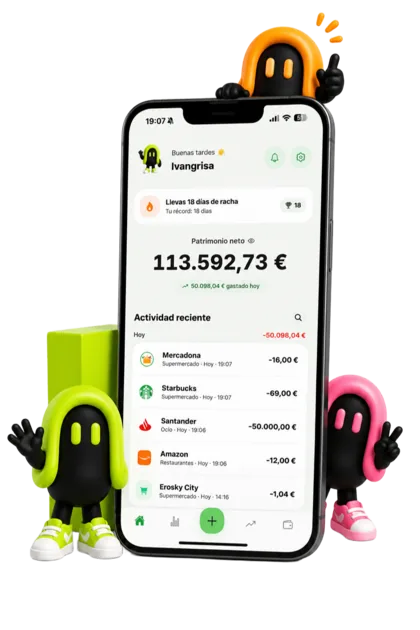
Die Leiste unten hat vier Tabs und in der Mitte den +-Button zum Erfassen. Der Screenshot oben zeigt den Startbildschirm.
Startseite
Begrüßt dich mit deinem Alias und zeigt dir dein Nettovermögen, deine Serie an Tagen mit Einträgen und deine letzten Buchungen, mit einer Lupe zum Durchsuchen. Langes Drücken auf die Zahl blendet die Salden aus.
Statistik
Einnahmen, Ausgaben und Saldo für Tag, Woche, Monat oder Jahr, mit der Veränderung zum vorherigen Zeitraum. Die Summen sind kostenlos; Diagramme und die Aufschlüsselung nach Kategorie gibt es mit PRO.
Anlagen PRO
Dein Portfolio mit aktuellem Wert und Gewinn oder Verlust, ein Diagramm nach Anlageart und ganz unten die Entwicklung deines Vermögens.
Wie sich die Kurse aktualisieren. Automatisch, aber nicht in Echtzeit. Kryptowährungen werden stündlich und beim Öffnen des Portfolios aktualisiert; Aktien und ETFs zweimal täglich und beim Öffnen des Portfolios; Fonds mit ihrem Nettoinventarwert, der einmal täglich veröffentlicht wird.
Die Vermögensentwicklung PRO siehst du nach Jahren oder Monaten. Neto berechnet den aktuellen Zeitraum; die früheren trägst du selbst ein, weil die App keinen automatischen täglichen Schnappschuss deines Vermögens speichert.
Wege, eine Ausgabe zu erfassen
Ein Ausgabenprotokoll nützt nur, wenn es vollständig ist, und vollständig ist es, wenn das Erfassen weniger Aufwand ist als das Bezahlen. Neto bietet mehrere Wege dafür; nimm den, der zu dir passt.
Mit dem +-Button
Betrag, Kategorie, Konto und Datum (auch ein vergangener Tag ist möglich) und eine Notiz, wenn du willst. Ausgaben und Einnahmen sind in der kostenlosen Version unbegrenzt. Die Kategorien von Neto sind kostenlos; eigene anzulegen ist PRO und geht unter Einstellungen > Finanzen > Kategorien oder über das + in der Kategorieauswahl.
Mit Doppeltippen auf die Rückseite des iPhone KOSTENLOS iPhone
Du tippst zweimal auf die Rückseite des Handys, und Neto fragt dich, was es ist, den Betrag, die Kategorie und das Konto. Die Ausgabe wird gespeichert, ohne die App zu öffnen, und du bekommst eine Mitteilung. Du brauchst iOS 17 oder neuer, und eingerichtet wird es nur einmal:
- Geh in Neto zu Einstellungen > Automatisierung > Ausgaben automatisch hinzufügen und wähle das Doppeltippen.
- Tippe in der Kurzbefehle-App von Apple auf +, such nach „Neto“ und wähle die Aktion Registrar gasto (doble toque) (Netos Aktionen erscheinen auf Spanisch). Sichere den Kurzbefehl.
- In den Einstellungen des iPhone: Bedienungshilfen > Tippen > Auf Rückseite tippen > Zweimal tippen, und wähle diesen Kurzbefehl.
Automatisch erfassen beim Bezahlen mit Apple Pay PRO iPhone
Du zahlst mit einer Karte aus der Wallet-App, und die Ausgabe wird automatisch gespeichert, auf deinem Hauptkonto und mit einer Kategorie, die aus dem Händler abgeleitet wird. Du brauchst iOS 17 oder neuer und eine Karte in der Wallet. Du findest es auf demselben Einstellungsbildschirm, Tab Apple Pay:
- Geh in Kurzbefehle zu Automation > Neu und wähle Wallet als Auslöser.
- Wähle die Karten aus, aktiviere Sofort ausführen und deaktiviere Beim Ausführen mitteilen.
- Füg die Aktion Pago con Cartera → Neto (silencioso) hinzu. Achtung: nicht die fürs Doppeltippen, die funktioniert hier nicht.
- Verknüpfe ihre beiden Felder mit den Wallet-Variablen Betrag und Händler.
Automatisch erfassen beim Bezahlen mit Google Wallet PRO Android
Tippe unter Einstellungen > Automatisierung > Ausgaben automatisch hinzufügen auf Aktivieren und gib Neto Zugriff auf Mitteilungen. Ab dann liest Neto beim Bezahlen mit dem Handy automatisch die Zahlungsmitteilung von Google Wallet (Betrag und Händler) und speichert die Ausgabe. Wenn du keinen Empfang hattest, wird sie beim Öffnen von Neto gespeichert. Das setzt voraus, dass Google Wallet diese Mitteilung sendet, und bei manchen Banken tut es das nicht: Dann wird die Zahlung nicht erfasst.
Beleg scannen PRO
Auf dem Hinzufügen-Bildschirm Beleg scannen: Du machst ein Foto oder wählst eins aus der Galerie, und Neto füllt die Ausgabe aus. Der Beleg wird auf deinem eigenen Handy gelesen (auf iPhone und Android), und das Foto wird nicht gespeichert.
Wiederkehrende Buchungen PRO
Miete, Fitnessstudio, Abos oder das Gehalt: Aktiviere beim Hinzufügen der Buchung die Wiederholung oder geh zu Einstellungen > Automatisierung > Wiederkehrende Buchungen. Es gibt täglich, wöchentlich, zweiwöchentlich, monatlich und jährlich, und die Buchungen werden jeden Tag automatisch erfasst. Du kannst auch Überweisungen zwischen deinen Konten planen, etwa den Betrag, den du jeden Monat aufs Sparkonto schiebst: Sie zählen weder als Ausgabe noch als Einnahme.
Buchungen aus früheren Monaten mit KI importieren PRO
Wenn du mit mehreren Monaten an Buchungen starten willst, musst du keine Bank verbinden. Du lädst den Kontoauszug auf der Website oder in der App deiner Bank herunter, gibst ihn mit ein paar Anweisungen deiner KI (ChatGPT, Claude oder Gemini) und bekommst eine CSV-Datei zurück, die Neto versteht. Alles findest du unter Einstellungen > Finanzen > Daten importieren:
- CSV-Vorlage herunterladen: ein Beispiel mit den Spalten Datum, Beschreibung, Kategorie, Typ, Konto und Betrag.
- Anweisungen für deine KI kopieren: kopiert den Text unten, aber mit deinen echten Kategorien und Konten. Füg ihn zusammen mit dem Kontoauszug (als PDF, Excel oder CSV) in deine KI ein.
- CSV-Datei wählen: Wähle die CSV-Datei, die dir die KI zurückgibt, prüf die Vorschau (du kannst Zeilen entfernen und ein Standardkonto wählen) und importiere.
Das sind die Anweisungen genau so, wie die App sie mit den Standardkategorien von Neto erzeugt. Wenn du Kategorien angelegt oder umbenannt hast oder willst, dass die KI auch das Konto zuordnet, kopier die Version aus der App, die schon deine enthält.
Voy a adjuntarte mis movimientos bancarios (Excel, CSV o extracto). Conviértelos EXACTAMENTE a este formato CSV, sin texto antes ni después:

Fecha,Descripción,Categoría,Tipo,Cuenta,Importe

Reglas:
1. Fecha en formato AAAA-MM-DD.
2. Descripción: nombre limpio del comercio (sin códigos de TPV ni referencias).
3. Tipo: "Gasto" o "Ingreso". Importe: negativo para gastos, positivo para ingresos, con punto decimal y sin símbolo de moneda.
4. Categoría: usa EXACTAMENTE uno de estos nombres, sin inventar ni traducir ninguno (si dudas, deja la celda vacía).
   · Para gastos: Comida, Transporte, Hogar, Ocio, Salud, Ropa, Educación, Suscripciones, Viajes, Restaurantes, Compras, Suministros, Regalos, Mascotas, Otros gastos
   · Para ingresos: Salario, Inversiones, Regalos recibidos, Reembolsos, Freelance, Otros ingresos
5. Cuenta: usa EXACTAMENTE uno de estos nombres si lo sabes. Si no sabes a cuál corresponde un movimiento, deja la celda vacía.
6. Si un campo lleva comas, ponlo entre comillas dobles.
7. No inventes movimientos ni cambies importes. Salta las filas que no sean movimientos (saldos, totales, cabeceras repetidas).

Devuélveme solo el CSV.
Gut zu wissen: Neto akzeptiert nur die CSV-Datei, nicht direkt PDF oder Excel. Pro Import sind bis zu 2.000 Zeilen möglich. Die Buchungen landen im Verlauf und in deinen Statistiken, ändern aber nicht den aktuellen Saldo deiner Konten. Jeder Import lässt sich komplett rückgängig machen. Und dein Kontoauszug geht an deine KI, nicht an die Server von Neto: Bei Neto kommt nur die CSV-Datei an, die du geprüft hast.
Statistik, Budgets und alles andere
Statistik
Kostenlos: Du wählst Tag, Woche, Monat oder Jahr, blätterst zurück und siehst Einnahmen, Ausgaben, Saldo und Anzahl der Buchungen mit der prozentualen Veränderung zum vorherigen Zeitraum, dazu die Gesundheit des Zeitraums (Sparquote, durchschnittlicher Bon, Tagesdurchschnitt und Prognose). Mit PRO kommen der detaillierte Vergleich, Diagramme, fixe gegenüber variablen Ausgaben, deine größten Ausgaben, die Kategorien mit der stärksten Veränderung und die Aufschlüsselung nach Kategorie dazu. Ohne PRO siehst du diesen Teil mit Beispieldaten.
Budgets KOSTENLOS
Unter Einstellungen > Finanzen > Budgets legst du ein Limit pro Kategorie fest, wöchentlich, monatlich oder jährlich, und kannst Übriggebliebenes in den nächsten Zeitraum übertragen lassen. Neto warnt dich bei 80 % und bei 100 %. Wenn du nicht weißt, wo du anfangen sollst, probier die 50/30/20-Regel oder lies die Seite Budgetplanung.
Sparziele KOSTENLOS
Unter Einstellungen > Finanzen > Sparziele legst du Spartöpfe mit einem Ziel an und fügst nach und nach Einzahlungen hinzu. Neto meldet sich bei 50 %, 75 % und 100 %. Um zu berechnen, wie viel du zurücklegen solltest, nutz den Sparziel-Rechner; mehr Ideen unter Sparziele.
Mitteilungen
Du aktivierst sie unter Einstellungen > Mitteilungen, und sie kommen zu einer vernünftigen Uhrzeit in der Zeitzone deines Handys: die Erinnerung am letzten Tag des Monats, morgens, der Hinweis auf eine wiederkehrende Buchung zwei Tage vorher, die zu Budgets und Zielen und eine Erinnerung, wenn du ein paar Tage nichts erfasst hast.
Widgets KOSTENLOS
Du fügst sie auf dem Home-Bildschirm deines Handys hinzu. Auf dem iPhone gibt es drei: Schnell hinzufügen, Neto-Saldo (mit dem Neto-Maskottchen und, falls du Anlagen hast, der angelegten Summe) und Einnahmen und Ausgaben, das die Wochenbalken nur mit PRO zeigt. Auf Android gibt es drei: Saldo mit Hinzufügen-Button, ein kompaktes und ein Schnell-Widget. Wenn deine Salden ausgeblendet sind, zeigen auch die Widgets keine Zahlen.
Diskreter Modus und Sperre KOSTENLOS
Um die Salden auszublenden, drück lange auf dein Vermögen unter Start oder geh zu Einstellungen > Datenschutz > Salden ausblenden. Damit die App beim Öffnen Face ID oder Touch ID verlangt: Einstellungen > Datenschutz > Face-ID-Sperre; auf Android heißt das Biometrische Sperre und nutzt deinen Fingerabdruck oder dein Gesicht. Wenn das nicht klappt, kommst du mit dem Code deines Handys rein.
Währungen, Sprachen und Aussehen
Neto unterstützt 62 Währungen; jedes Konto hat seine eigene, und alles wird in deine Hauptwährung umgerechnet (mehr dazu unter mehrere Währungen). Die App gibt es auf Spanisch, Englisch, Portugiesisch, Französisch, Deutsch, Italienisch, Chinesisch (vereinfacht und traditionell) und Arabisch: Die Sprache änderst du unter Einstellungen > Präferenzen > Sprache. Unter Einstellungen > Präferenzen wählst du auch das Design (hell, dunkel oder wie das System), ob du deine Serie sehen willst und, auf dem iPhone und mit PRO, ein anderes App-Symbol.
Exportieren, bei null anfangen und Konto löschen
Unter Einstellungen > Finanzen > Daten exportieren lädst du deine Buchungen, Konten, Anlagen oder wiederkehrenden Buchungen als CSV herunter, für den Zeitraum deiner Wahl: kostenlos ein Export alle 30 Tage, mit PRO unbegrenzt. Unter Einstellungen > Konto löscht Bei null anfangen deine Daten und behält das Konto, und Mein Konto löschen löscht alles und lässt sich nicht rückgängig machen. Wenn du PRO hast, kündige auch das Abo im Store: Das Löschen des Kontos kündigt es nicht. Mehr unter Konto löschen.
Datenschutz
- Ohne Bankverbindung. Neto verbindet sich mit keiner Bank, keinem Broker und keiner Kryptobörse und fragt nie nach deren Passwörtern. Die Kurse der Anlagen stammen von öffentlichen Marktdatenanbietern. Mehr dazu unter Finanzen ohne Bankverbindung.
- Was gespeichert wird. Deine E-Mail-Adresse (oder dein Apple- oder Google-Konto; mit Apple kannst du die Adresse verbergen), dein Alias, was du in der App erfasst (Konten, Buchungen, Anlagen) und Einstellungen wie Sprache, Währung, Zeitzone und das Token, um dir Mitteilungen zu senden. Wir fragen nicht nach deinem echten Namen, deinem Ausweis oder deinen Bankdaten.
- Wie gespeichert wird. Deine Daten liegen auf den Servern von Neto, die sie brauchen, um Salden, Statistiken und Hinweise zu berechnen, und sie werden verschlüsselt zwischen deinem Handy und dem Server übertragen.
- Was dein Handy nicht verlässt. Das Foto eines Belegs wird auf dem Handy selbst gelesen und nicht gespeichert, und der Kontoauszug für den Import geht an deine KI, nicht an Neto.
- Wie sich Neto finanziert. Die App hat keine Werbung und bietet keine Kredite an: Sie finanziert sich über das PRO-Abo. Um sie zu verbessern, nutzen wir Produktanalysen mit einer internen Kennung, ohne Beträge.
Alle Details stehen in der Datenschutzerklärung.
Was kostenlos ist und was PRO
Mit der kostenlosen Version führst du deine Ausgaben und Konten vollständig. PRO bringt Anlagen, Automatisierung und detaillierte Analysen dazu.
| Funktion | Kostenlos | PRO |
|---|---|---|
| Ausgaben und Einnahmen | Unbegrenzt | Unbegrenzt |
| Konten und Überweisungen | Unbegrenzt | Unbegrenzt |
| Kategorien | Die von Neto | Die von Neto und deine eigenen |
| Statistik | Summen und Vergleich mit dem Vorzeitraum | Dazu Diagramme, Kategorien, fix und variabel, größte Ausgaben |
| Budgets und Sparziele | Ja | Ja |
| Doppeltippen (iPhone) | Ja | Ja |
| Widgets, diskreter Modus und Face ID oder Fingerabdruck | Ja | Ja |
| 62 Währungen, 9 Sprachen, heller und dunkler Modus | Ja | Ja |
| Export als CSV | 1-mal alle 30 Tage | Unbegrenzt |
| Nettovermögen unter Start | Summe deiner Konten | Konten, Anlagen und Sachwerte, minus Schulden |
| Anlagen: Aktien, ETFs, Fonds und Krypto | Nein | Ja |
| Sachwerte ohne Börsenkurs und Schulden | Nein | Ja |
| Vermögensentwicklung | Nein | Ja |
| Wiederkehrende Buchungen und geplante Überweisungen | Nein | Ja |
| Automatische Zahlungen (Apple Pay oder Google Wallet) | Nein | Ja |
| Belege scannen | Nein | Ja |
| Verlauf mit KI importieren | Nein | Ja |
| App-Symbole (iPhone) | Nein | Ja |
Bevor du PRO bezahlst, zeigt dir der Store den Preis und, falls es gerade eine kostenlose Testphase gibt, deren Dauer und Bedingungen. Tarife und Preise findest du auf der Startseite.
Häufige Fragen
Verbindet sich Neto mit meiner Bank?
Nein. Neto verbindet sich mit keiner Bank, keinem Broker und keiner Kryptobörse und fragt nicht nach deren Passwörtern. Die Salden gibst du selbst ein und die Buchungen erfasst du selbst, von Hand oder mit den automatischen Funktionen des Handys.
Was ist kostenlos und was braucht PRO?
Kostenlos sind Ausgaben und Einnahmen, unbegrenzte Konten, Überweisungen, einfache Statistiken, Budgets, Sparziele, das Doppeltippen auf dem iPhone, Widgets, der diskrete Modus, die Sperre per Face ID oder Fingerabdruck und 62 Währungen. PRO bringt Anlagen, Sachwerte und Schulden, wiederkehrende Buchungen, automatische Zahlungen, Belegscan, erweiterte Statistiken, eigene Kategorien und den KI-Import.
Funktioniert Neto auf iPhone und Android gleich?
Fast. Es ist dieselbe App, aber die Anmeldung mit Apple, das Doppeltippen, automatische Zahlungen mit Apple Pay und alternative App-Symbole gibt es nur auf dem iPhone, die Anmeldung mit Google und automatische Zahlungen mit Google Wallet nur auf Android.
Was mache ich, wenn mein Fonds, meine Aktie oder meine Kryptowährung nicht in der Suche auftaucht?
Füg sie manuell mit ihrem Kurs hinzu; dieser Kurs aktualisiert sich dann nicht von selbst. Und schreib uns an hello@netoapp.es, damit wir sie in den Katalog aufnehmen.
Kann ich Buchungen aus früheren Monaten eintragen?
Ja, mit PRO. Unter Einstellungen, Daten importieren kopierst du Anweisungen für deine KI, gibst ihr deinen Kontoauszug und bekommst eine CSV-Datei zurück, die Neto importiert. Bis zu 2.000 Zeilen pro Import, ohne den aktuellen Saldo deiner Konten zu ändern.
Kann ich Konten in mehreren Währungen führen?
Ja. Jedes Konto kann in einer der 62 Währungen geführt werden, und Neto rechnet die Summen mit täglich aktualisierten Wechselkursen in deine Hauptwährung um.
Wie lösche ich mein Konto?
Unter Einstellungen, Konto, Mein Konto löschen. Alles wird gelöscht, und das lässt sich nicht rückgängig machen. Wenn du PRO zahlst, kündige auch das Abo im App Store oder bei Google Play.
Lieber ein Überblick in anderem Ton? Der Ratgeber von Jota, der an Neto mitarbeitet (auf Spanisch).