RESUMOPara começar em cinco passos
- Baixe o Neto na App Store ou no Google Play.
- Responda às perguntas iniciais (entre elas, a sua moeda) e crie a conta.
- Adicione suas contas com o saldo atual, informado à mão.
- Anote cada gasto com o botão + ou, no iPhone, com dois toques na traseira do celular.
- Veja seu patrimônio líquido em Início e seus números em Estatísticas.
O que é o Neto
O Neto é um app de iPhone e Android para ter o seu dinheiro na mão: suas contas, seus gastos e receitas e, se quiser, seus investimentos, seus bens e suas dívidas. Com isso ele mostra o seu patrimônio líquido (o que você tem menos o que você deve) e para onde vai o seu dinheiro todo mês, sem conectar o banco.
É usado por mais de 17.000 pessoas em 124 países, está em 9 idiomas e aceita 62 moedas.
Primeiros passos
Deixar tudo pronto leva pouco tempo. Esta é a ordem que o próprio app segue.
- Baixe o app. Ele está na App Store para iPhone e no Google Play para Android. É o mesmo app nos dois.
- Responda às perguntas iniciais. Antes de pedir qualquer conta, o Neto faz algumas perguntas: seu apelido (é único e é como o app cumprimenta você), seu objetivo, sua moeda e se você quer receber avisos. Na moeda, ele sugere a do seu celular; você pode escolher qualquer uma das 62 e mudar depois em Ajustes > Preferências > Moeda.
- Crie sua conta. No iPhone você pode usar Continuar com Apple (e ocultar seu e-mail, se quiser) e no Android Continuar com o Google. Nos dois também vale o e-mail: apelido, e-mail e uma senha de pelo menos 8 caracteres. Não chega nenhum e-mail de verificação, mas use um e-mail real, porque é a única forma de recuperar a senha. Depois você verá uma vez a tela do Neto PRO: pode fechá-la e continuar grátis.
- Adicione suas contas. Na aba Contas, Nova conta: nome, saldo atual, moeda e cor. Não há tipos de conta; o nome já diz tudo («Salário», «Poupança», «Dinheiro», «Cartão»). O saldo é você quem informa e pode ser negativo, por exemplo num cartão de crédito. Cada conta pode ter a sua moeda, e o Neto converte os totais para a sua moeda principal com taxas de câmbio atualizadas todo dia. Você pode criar quantas quiser.
- Adicione seus investimentos PRO. Na aba Investimentos, adicione um e escolha o tipo (ação, ETF, fundo ou cripto). Busque pelo nome, ticker ou ISIN e informe suas cotas e seu preço médio de compra. O Neto calcula o valor atual e o ganho ou a perda, e você pode registrar compras e vendas. Mais detalhes em acompanhamento de investimentos.
- Adicione o que não tem cotação e suas dívidas PRO. Em Investimentos, adicione e escolha Outro: imóvel, carro, relógio, arte, joias, colecionável ou outro. Você define o valor e edita quando ele mudar. Um financiamento imobiliário ou um empréstimo entram como Dívida: você escreve o valor em positivo e o Neto o subtrai do seu patrimônio. Se quiser, crie ao mesmo tempo a parcela mensal como gasto recorrente.
- Veja seu patrimônio líquido. Ele fica bem no topo de Início. Com o PRO, soma contas, investimentos e bens e subtrai dívidas; na versão grátis, é a soma das suas contas. Se quiser fazer a conta à mão antes, use a calculadora de patrimônio líquido.
Se o seu investimento não aparece na busca. A busca cobre mais de 10.000 ativos: cripto na CoinGecko e ações, ETFs e fundos de 27 bolsas no Financial Times (os fundos, também por ISIN). Se mesmo assim não aparecer, você pode adicionar manualmente, mas o preço não vai se atualizar sozinho. No catálogo estão os 100 mais conhecidos.
As quatro telas do Neto
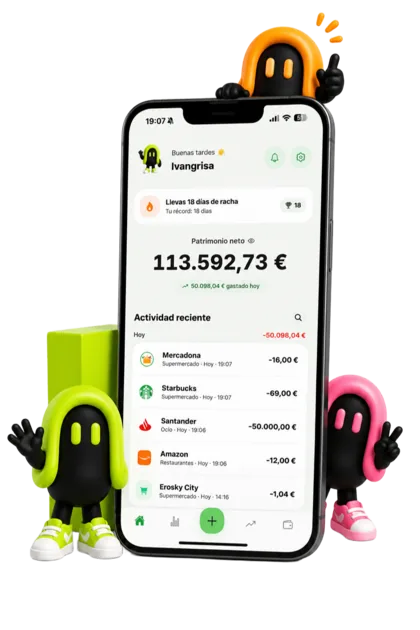
A barra inferior tem quatro abas e, no centro, o botão + para anotar. A captura acima é a tela de Início.
Início
Cumprimenta você pelo apelido e mostra seu patrimônio líquido, sua sequência de dias anotando e suas últimas transações, com uma lupa para buscar entre elas. Tocar e segurar o número oculta os saldos.
Estatísticas
Receitas, despesas e balanço do dia, da semana, do mês ou do ano, com a variação em relação ao período anterior. Os totais são grátis; os gráficos e o detalhe por categoria são PRO.
Investimentos PRO
Sua carteira com o valor atual e o ganho ou a perda, um gráfico por tipo de ativo e, no final, a evolução do seu patrimônio.
Como os preços se atualizam. Sozinhos, mas não em tempo real. As criptomoedas são atualizadas a cada hora e ao abrir a carteira; ações e ETFs, duas vezes por dia e ao abrir a carteira; os fundos, pelo valor da cota, que é publicado uma vez por dia.
A evolução do patrimônio PRO aparece por anos ou por meses. O Neto calcula o período atual; os anteriores você mesmo escreve, porque o app não guarda uma foto diária automática do seu patrimônio.
Formas de anotar um gasto
Um registro de gastos só serve se estiver completo, e ele fica completo quando anotar dá menos trabalho do que pagar. O Neto tem várias formas de fazer isso; escolha a que combina com você.
Com o botão +
Valor, categoria, conta e data (pode ser um dia passado), e uma nota se quiser. Gastos e receitas são ilimitados na versão grátis. As categorias que vêm no Neto são grátis; criar as suas próprias é PRO e se faz em Ajustes > Finanças > Categorias ou pelo + do seletor de categoria.
Com dois toques na traseira do iPhone GRÁTIS iPhone
Você toca duas vezes na parte de trás do celular e o Neto pergunta o que é, o valor, a categoria e a conta. Ele salva o gasto sem abrir o app e avisa com uma notificação. Você precisa do iOS 17 ou posterior, e a configuração é feita uma única vez:
- No Neto, vá em Ajustes > Automação > Adicione gastos automaticamente e escolha os dois toques.
- No app Atalhos da Apple, toque em +, busque «Neto» e escolha a ação Registrar gasto (doble toque). Salve o atalho.
- Nos Ajustes do iPhone: Acessibilidade > Toque > Toque Traseiro > Toque Duplo, e escolha esse atalho.
Registro automático ao pagar com Apple Pay PRO iPhone
Você paga com um cartão da Wallet e o gasto é salvo sozinho, na sua conta principal e com uma categoria deduzida do estabelecimento. Você precisa do iOS 17 ou posterior e de um cartão na Wallet. Fica na mesma tela de Ajustes, aba Apple Pay:
- No Atalhos, vá em Automação > Nova Automação e escolha Wallet como gatilho.
- Selecione os cartões, ative Executar imediatamente e desative Notificar ao executar.
- Adicione a ação Pago con Cartera → Neto (silencioso). Atenção: não a dos dois toques, que aqui não funciona.
- Vincule os dois campos às variáveis Valor e Estabelecimento da Wallet.
Registro automático ao pagar com Google Wallet PRO Android
Em Ajustes > Automação > Adicionar gastos automaticamente, toque em Ativar e conceda ao Neto o acesso às notificações. A partir daí, quando você paga com o celular, o Neto lê só a notificação de pagamento do Google Wallet (valor e estabelecimento) e salva o gasto. Se você estava sem sinal, ele é salvo ao abrir o Neto. Depende de o Google Wallet enviar essa notificação, e com alguns bancos ele não envia: nesse caso, o pagamento não é capturado.
Escaneando o recibo PRO
Na tela de adicionar, Escanear recibo: você tira uma foto ou escolhe uma da galeria e o Neto preenche o gasto. O recibo é lido no seu próprio celular (no iPhone e no Android) e a foto não é guardada.
Recorrentes PRO
Aluguel, academia, assinaturas ou o salário: ative a opção de repetir ao adicionar a transação, ou vá em Ajustes > Automação > Transações recorrentes. Há frequência diária, semanal, quinzenal (a cada duas semanas), mensal e anual, e elas são anotadas sozinhas todo dia. Você também pode programar transferências entre as suas contas, por exemplo o que você passa para a poupança todo mês: elas não contam como gasto nem como receita.
Importar transações de meses anteriores com IA PRO
Se você quer começar já com meses de transações dentro do app, não precisa conectar o banco. Baixe o extrato pelo site ou pelo app do seu banco, entregue à sua IA (ChatGPT, Claude ou Gemini) com umas instruções e ela devolve um CSV que o Neto entende. Está tudo em Ajustes > Finanças > Importar dados:
- Baixar modelo CSV: um exemplo com as colunas Data, Descrição, Categoria, Tipo, Conta e Valor.
- Copiar instruções para sua IA: copia o texto abaixo, mas com as suas categorias e contas reais. Cole na sua IA junto com o extrato (em PDF, Excel ou CSV).
- Escolher arquivo CSV: escolha o CSV que a IA devolver, revise a prévia (você pode remover linhas e escolher uma conta padrão) e importe.
Estas são as instruções exatamente como o app as gera com as categorias que vêm no Neto. Se você criou ou renomeou categorias, ou quer que a IA também atribua a conta, copie a versão do app, que já traz as suas.
Voy a adjuntarte mis movimientos bancarios (Excel, CSV o extracto). Conviértelos EXACTAMENTE a este formato CSV, sin texto antes ni después:

Fecha,Descripción,Categoría,Tipo,Cuenta,Importe

Reglas:
1. Fecha en formato AAAA-MM-DD.
2. Descripción: nombre limpio del comercio (sin códigos de TPV ni referencias).
3. Tipo: "Gasto" o "Ingreso". Importe: negativo para gastos, positivo para ingresos, con punto decimal y sin símbolo de moneda.
4. Categoría: usa EXACTAMENTE uno de estos nombres, sin inventar ni traducir ninguno (si dudas, deja la celda vacía).
   · Para gastos: Comida, Transporte, Hogar, Ocio, Salud, Ropa, Educación, Suscripciones, Viajes, Restaurantes, Compras, Suministros, Regalos, Mascotas, Otros gastos
   · Para ingresos: Salario, Inversiones, Regalos recibidos, Reembolsos, Freelance, Otros ingresos
5. Cuenta: usa EXACTAMENTE uno de estos nombres si lo sabes. Si no sabes a cuál corresponde un movimiento, deja la celda vacía.
6. Si un campo lleva comas, ponlo entre comillas dobles.
7. No inventes movimientos ni cambies importes. Salta las filas que no sean movimientos (saldos, totales, cabeceras repetidas).

Devuélveme solo el CSV.
O que é bom saber: o Neto só aceita o CSV, não o PDF nem o Excel diretamente. Ele aceita até 2.000 linhas por importação. As transações entram como histórico e nas suas estatísticas, mas não mudam o saldo atual das suas contas. Cada importação pode ser desfeita por inteiro. E o seu extrato vai para a sua IA, não para os servidores do Neto: ao Neto só chega o CSV que você revisa.
Estatísticas, orçamentos e todo o resto
Estatísticas
Grátis: você escolhe dia, semana, mês ou ano, navega para trás e vê receitas, despesas, balanço e número de transações com a porcentagem de variação em relação ao período anterior, além da saúde do período (taxa de economia, ticket médio, média diária e projeção). Com o PRO entram a comparação detalhada, os gráficos, gasto fixo vs variável, seus maiores gastos, as categorias que mais mudam e o detalhamento por categoria. Sem o PRO, você vê essa parte com dados de exemplo.
Orçamentos GRÁTIS
Em Ajustes > Finanças > Orçamentos você define um limite por categoria, semanal, mensal ou anual, e pode fazer o que sobrar se acumular no período seguinte. O Neto avisa ao chegar a 80 % e a 100 %. Se não sabe por onde começar, experimente a regra 50/30/20 ou leia a página de orçamento pessoal.
Metas de economia GRÁTIS
Em Ajustes > Finanças > Metas de economia você cria cofrinhos com um objetivo e vai somando aportes. O app avisa em 50 %, 75 % e 100 %. Para calcular quanto separar, use a calculadora de metas de economia; mais ideias em metas de economia.
Notificações
São ativadas em Ajustes > Notificações e enviadas num horário razoável para o fuso horário do seu celular: o lembrete do último dia do mês, de manhã, o aviso de uma recorrente dois dias antes, os de orçamentos e metas, e um lembrete se você passar dias sem anotar.
Widgets GRÁTIS
São adicionados pela tela de início do celular. No iPhone há três: Adicionar rápido, Balanço Neto (com o mascote do Neto e, se você tiver investimentos, o total investido) e Receitas e Despesas, que mostra as barras semanais só com o PRO. No Android há três: saldo com botão de adicionar, um compacto e um rápido. Se os seus saldos estiverem ocultos, os widgets também não mostram números.
Modo discreto e bloqueio GRÁTIS
Para ocultar os saldos, toque e segure o seu patrimônio em Início ou vá em Ajustes > Privacidade > Ocultar saldos. Para que o app peça Face ID ou Touch ID ao abrir, Ajustes > Privacidade > Bloqueio com Face ID; no Android se chama Bloqueio biométrico e usa sua digital ou seu rosto. Se falhar, você pode entrar com o código do celular.
Moedas, idiomas e aparência
O Neto aceita 62 moedas; cada conta tem a sua e tudo é convertido para a sua moeda principal (explicamos em multimoeda). O app está em espanhol, inglês, português, francês, alemão, italiano, chinês (simplificado e tradicional) e árabe: o idioma é alterado em Ajustes > Preferências > Idioma. Em Ajustes > Preferências você também escolhe o tema (claro, escuro ou o do sistema), se quer ver sua sequência e, no iPhone e com o PRO, outro ícone para o app.
Exportar, começar do zero e excluir a conta
Em Ajustes > Finanças > Exportar dados você baixa em CSV suas transações, contas, investimentos ou recorrentes, com o período que quiser: grátis, uma exportação a cada 30 dias; com o PRO, sem limite. Em Ajustes > Conta, Começar do zero apaga seus dados e mantém a conta, e Excluir minha conta apaga tudo e não pode ser desfeito. Se você é PRO, cancele também a assinatura na loja: excluir a conta não a cancela. Mais em excluir a conta.
Privacidade
- Sem conexão bancária. O Neto não se conecta a nenhum banco, corretora ou exchange e nunca pede as senhas deles. Os preços dos investimentos vêm de provedores de dados públicos de mercado. Explicamos isso em finanças sem conectar bancos.
- O que é guardado. Seu e-mail (ou sua conta Apple ou Google; com a Apple você pode ocultar o e-mail), seu apelido, o que você anota no app (contas, transações, investimentos) e ajustes como o idioma, a moeda, o fuso horário e o token para enviar notificações. Não pedimos nome real, documento de identidade nem dados bancários.
- Como é guardado. Seus dados ficam nos servidores do Neto, que precisam deles para calcular saldos, estatísticas e avisos, e trafegam criptografados entre o seu celular e o servidor.
- O que não sai do seu celular. A foto de um recibo é lida no próprio celular e não é guardada, e o extrato que você usa para importar vai para a sua IA, não para o Neto.
- Como se financia. O app não tem anúncios nem oferece empréstimos: ele se financia com a assinatura PRO. Para melhorá-lo, usamos analytics de produto com um identificador interno, sem valores.
Todos os detalhes estão na política de privacidade.
O que é grátis e o que é PRO
A versão grátis serve para controlar seus gastos e suas contas por completo. O PRO acrescenta os investimentos, a automação e a análise detalhada.
| Função | Grátis | PRO |
|---|---|---|
| Gastos e receitas | Ilimitados | Ilimitados |
| Contas e transferências | Ilimitadas | Ilimitadas |
| Categorias | As do Neto | As do Neto e as suas |
| Estatísticas | Totais e comparação com o período anterior | Além de gráficos, categorias, fixo e variável, maiores gastos |
| Orçamentos e metas de economia | Sim | Sim |
| Toque Duplo (iPhone) | Sim | Sim |
| Widgets, modo discreto e Face ID ou digital | Sim | Sim |
| 62 moedas, 9 idiomas, modo claro e escuro | Sim | Sim |
| Exportar para CSV | 1 vez a cada 30 dias | Sem limite |
| Patrimônio líquido em Início | Soma das suas contas | Contas, investimentos e bens, menos dívidas |
| Investimentos: ações, ETFs, fundos e cripto | Não | Sim |
| Bens sem cotação e dívidas | Não | Sim |
| Evolução do patrimônio | Não | Sim |
| Recorrentes e transferências programadas | Não | Sim |
| Pagamentos automáticos (Apple Pay ou Google Wallet) | Não | Sim |
| Escanear recibos | Não | Sim |
| Importar histórico com IA | Não | Sim |
| Ícones do app (iPhone) | Não | Sim |
Antes de pagar o PRO, a loja mostra o preço e, se houver um teste grátis naquele momento, a duração e as condições. Os planos e preços estão na página inicial.
Perguntas frequentes
O Neto se conecta ao meu banco?
Não. O Neto não se conecta a nenhum banco, corretora ou exchange e não pede as senhas deles. Os saldos você mesmo informa e as transações você anota, à mão ou com as funções automáticas do celular.
O que posso fazer grátis e o que precisa do PRO?
Grátis você tem gastos e receitas e contas ilimitadas, transferências, estatísticas básicas, orçamentos, metas de economia, o Toque Duplo no iPhone, widgets, modo discreto, bloqueio com Face ID ou digital e 62 moedas. O PRO acrescenta investimentos, bens e dívidas, recorrentes, pagamentos automáticos, leitura de recibos, estatísticas avançadas, categorias próprias e importação com IA.
O Neto funciona igual no iPhone e no Android?
Quase. É o mesmo app, mas o cadastro com Apple, o Toque Duplo, os pagamentos automáticos com Apple Pay e os ícones alternativos são só do iPhone, e o cadastro com Google e os pagamentos automáticos com Google Wallet são só do Android.
O que faço se o meu fundo, ação ou cripto não aparece na busca?
Adicione manualmente com o preço; esse preço não vai se atualizar sozinho. E escreva para hello@netoapp.es pedindo que a gente inclua o ativo no catálogo.
Posso colocar as transações dos meses anteriores?
Sim, com o PRO. Em Ajustes, Importar dados, você copia umas instruções para a sua IA, entrega o seu extrato e ela devolve um CSV que o Neto importa. Até 2.000 linhas por importação e sem mudar o saldo atual das suas contas.
Posso ter contas em várias moedas?
Sim. Cada conta pode estar em uma das 62 moedas, e o Neto converte os totais para a sua moeda principal com taxas de câmbio atualizadas todo dia.
Como excluo minha conta?
Em Ajustes, Conta, Excluir minha conta. Tudo é apagado e não dá para desfazer. Se você paga o PRO, cancele também a assinatura na App Store ou no Google Play.
Prefere uma explicação com outro tom? O guia do Jota, que colabora com o Neto.