باختصارابدأ في خمس خطوات
- حمّل Neto من App Store أو Google Play.
- أجب عن أسئلة التسجيل (ومنها عملتك) وأنشئ الحساب.
- أضف حساباتك برصيدها الحالي، تُدخله يدويًا.
- سجّل كل مصروف بزر + أو، على iPhone، بنقرتين على ظهر الهاتف.
- شاهد صافي ثروتك في الرئيسية وأرقامك في الإحصاءات.
ما هو Neto
Neto تطبيق لـ iPhone وAndroid يضع أموالك في متناول يدك: حساباتك، ومصاريفك ودخلك، وإن أردت، استثماراتك وممتلكاتك وديونك. وبذلك يُريك صافي ثروتك (ما تملكه ناقص ما تدين به) وأين يذهب مالك كل شهر، دون ربط البنك.
يستخدمه أكثر من 17,000 شخص في 124 دولة، وهو متوفر بـ 9 لغات ويدعم 62 عملة.
الخطوات الأولى
يكفيك وقت قصير لتجهيزه. هذا هو الترتيب الذي يتبعه التطبيق نفسه.
- حمّل التطبيق. تجده على App Store لأجهزة iPhone وعلى Google Play لأجهزة Android. وهو التطبيق نفسه على الاثنين.
- أجب عن أسئلة التسجيل. قبل أن يطلب منك أي حساب، يطرح عليك Neto بضعة أسئلة: اسمك المستعار (فريد، وبه يحييك التطبيق)، وهدفك، وعملتك، وهل تريد التنبيهات. في العملة يقترح عليك عملة هاتفك، ويمكنك اختيار أي واحدة من الـ 62 وتغييرها لاحقًا من الإعدادات > التفضيلات > العملة.
- أنشئ حسابك. على iPhone يمكنك استخدام المتابعة باستخدام Apple (وإخفاء بريدك إن أردت)، وعلى Android المتابعة باستخدام Google. ويصلح البريد الإلكتروني أيضًا على الاثنين: اسم مستعار، وبريد، وكلمة مرور من 8 أحرف على الأقل. لن تصلك رسالة تحقق، لكن استخدم بريدًا حقيقيًا لأنه الطريقة الوحيدة لاستعادة كلمة المرور. بعد ذلك سترى شاشة Neto PRO مرة واحدة: يمكنك إغلاقها والمتابعة مجانًا.
- أضف حساباتك. في تبويب الحسابات، حساب جديد: الاسم، والرصيد الحالي، والعملة، واللون. لا توجد أنواع للحسابات، فالاسم يقول كل شيء («الراتب»، «الادخار»، «النقد»، «البطاقة»). الرصيد تُدخله أنت ويمكن أن يكون سالبًا، مثلًا في بطاقة ائتمان. يمكن أن يكون لكل حساب عملته، ويحوّل Neto المجاميع إلى عملتك الرئيسية بأسعار صرف تُحدَّث كل يوم. وأنشئ ما شئت من الحسابات.
- أضف استثماراتك PRO. في تبويب الاستثمارات، أضف استثمارًا واختر النوع (سهم أو ETF أو صندوق أو عملة مشفرة). ابحث عنه بالاسم أو الرمز أو ISIN، وأدخل حصصك ومتوسط سعر الشراء. يحسب Neto قيمته الحالية والربح أو الخسارة، ويمكنك تسجيل عمليات الشراء والبيع. تفاصيل أكثر في تتبّع الاستثمارات.
- أضف ما ليس مدرجًا في السوق وديونك PRO. في الاستثمارات، أضف واختر أخرى: عقار، أو سيارة، أو ساعة، أو عمل فني، أو مجوهرات، أو مقتنيات، أو غير ذلك. أنت تحدد قيمته وتعدّلها عندما تتغير. والرهن العقاري أو القرض يُضافان كـ دَين: تكتب المبلغ موجبًا ويطرحه Neto من ثروتك. وإن أردت، أنشئ معه القسط الشهري كمصروف متكرر.
- شاهد صافي ثروتك. تجده في أعلى الرئيسية. مع PRO يجمع الحسابات والاستثمارات والممتلكات ويطرح الديون، وفي النسخة المجانية هو مجموع حساباتك. وإذا أردت الحساب يدويًا أولًا، فلديك حاسبة صافي الثروة.
إذا لم يظهر استثمارك في البحث. يبحث محرك البحث في أكثر من 10,000 أصل: العملات المشفرة من CoinGecko، والأسهم وصناديق ETF وصناديق الاستثمار من 27 بورصة عبر Financial Times (والصناديق برمز ISIN أيضًا). وإذا لم يظهر بعد ذلك، يمكنك إضافته يدويًا، لكن سعره لن يتحدث وحده. وفي الدليل تجد الـ 100 الأشهر.
شاشات Neto الأربع
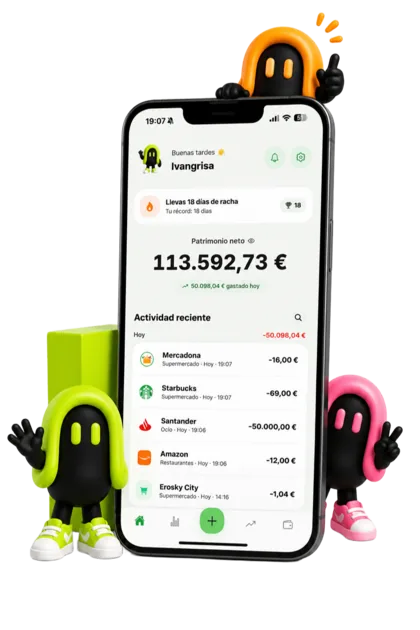
في الشريط السفلي أربعة تبويبات، وفي الوسط زر + للتسجيل. اللقطة أعلاه هي الشاشة الرئيسية.
الرئيسية
يحييك باسمك المستعار ويُريك صافي ثروتك، وسلسلة أيام التسجيل، وآخر معاملاتك، مع عدسة مكبّرة للبحث فيها. والضغط المطوّل على الرقم يُخفي الأرصدة.
الإحصاءات
الدخل والمصاريف والرصيد لليوم أو الأسبوع أو الشهر أو السنة، مع التغيّر مقارنةً بالفترة السابقة. المجاميع مجانية، أما الرسوم البيانية والتفاصيل حسب الفئة فهي PRO.
الاستثمارات PRO
محفظتك بقيمتها الحالية والربح أو الخسارة، ورسم بياني حسب نوع الأصل، وفي الأسفل تطور ثروتك.
كيف تتحدث الأسعار. وحدها، لكن ليس لحظيًا. العملات المشفرة تتحدث كل ساعة وعند فتح المحفظة، والأسهم وصناديق ETF مرتين يوميًا وعند فتح المحفظة، وصناديق الاستثمار بصافي قيمة أصولها الذي يُنشر مرة يوميًا.
تطور الثروة PRO يُعرض بالسنوات أو بالأشهر. يحسب Neto الفترة الحالية، أما السابقة فتكتبها أنت، لأن التطبيق لا يحفظ لقطة يومية تلقائية لثروتك.
طرق تسجيل المصروف
سجلّ المصاريف لا يفيد إلا إذا كان كاملًا، ويكون كاملًا عندما يكلّف التسجيل أقل من الدفع. لدى Neto عدة طرق لذلك، فاختر ما يناسبك.
بزر +
المبلغ والفئة والحساب والتاريخ (ويمكن أن يكون يومًا سابقًا)، وملاحظة إن أردت. المصاريف والدخل بلا حدود في النسخة المجانية. والفئات التي يأتي بها Neto مجانية، أما إنشاء فئاتك الخاصة فهو PRO ويتم من الإعدادات > المالية > الفئات أو من زر + في منتقي الفئات.
بنقرتين على ظهر iPhone مجاني iPhone
تنقر مرتين على ظهر الهاتف فيسألك Neto ما هو المصروف، والمبلغ، والفئة، والحساب. يحفظ المصروف دون فتح التطبيق ويُعلمك بإشعار. تحتاج إلى iOS 17 أو أحدث، ويُضبط مرة واحدة فقط:
- في Neto، اذهب إلى الإعدادات > الأتمتة > إضافة المصروفات تلقائيًا واختر النقر المزدوج.
- في تطبيق الاختصارات من Apple، اضغط +، وابحث عن «Neto»، واختر الإجراء Registrar gasto (doble toque) (تسجيل مصروف بالنقر المزدوج). احفظ الاختصار.
- في إعدادات iPhone: تسهيلات الاستخدام > اللمس > النقر على الظهر > نقر مزدوج، واختر ذلك الاختصار.
تسجيل تلقائي عند الدفع بـ Apple Pay PRO iPhone
تدفع ببطاقة من تطبيق المحفظة (Wallet) فيُحفظ المصروف وحده، في حسابك الرئيسي وبفئة مستنتجة من التاجر. تحتاج إلى iOS 17 أو أحدث وبطاقة في المحفظة. تجده في شاشة الإعدادات نفسها، تبويب Apple Pay:
- في الاختصارات، اذهب إلى الأتمتة > جديدة واختر المحفظة كمشغّل.
- حدّد البطاقات، وفعّل تشغيل فورًا، وأوقف إشعار عند التشغيل.
- أضف الإجراء Pago con Cartera → Neto (silencioso) (دفع بالمحفظة إلى Neto، بصمت). انتبه: ليس إجراء النقر المزدوج، فهو لا يعمل هنا.
- اربط حقليه بالمتغيرين المبلغ والتاجر من المحفظة.
تسجيل تلقائي عند الدفع بـ Google Wallet PRO Android
في الإعدادات > الأتمتة > إضافة المصروفات تلقائيًا، اضغط تفعيل وامنح Neto إذن الوصول إلى الإشعارات. من بعدها، عندما تدفع بالهاتف يقرأ Neto وحده إشعار الدفع من Google Wallet (المبلغ والتاجر) ويحفظ المصروف. وإذا لم تكن لديك تغطية، يُحفظ عند فتح Neto. يعتمد ذلك على أن يرسل Google Wallet هذا الإشعار، وبعض البنوك لا ترسله: في هذه الحالة لا تُلتقط الدفعة.
بمسح الإيصال PRO
في شاشة الإضافة، مسح الإيصال: تلتقط صورة أو تختار واحدة من المعرض فيملأ Neto المصروف. يُقرأ الإيصال على هاتفك نفسه (على iPhone وAndroid) ولا تُحفظ الصورة.
المعاملات المتكررة PRO
الإيجار، أو النادي الرياضي، أو الاشتراكات، أو الراتب: فعّل خيار التكرار عند إضافة المعاملة، أو اذهب إلى الإعدادات > الأتمتة > المعاملات المتكررة. هناك تكرار يومي، وأسبوعي، وكل أسبوعين، وشهري، وسنوي، وتُسجَّل وحدها كل يوم. ويمكنك أيضًا جدولة تحويلات بين حساباتك، مثل ما تنقله إلى الادخار كل شهر: لا تُحتسب مصروفًا ولا دخلًا.
استيراد معاملات الأشهر السابقة بالذكاء الاصطناعي PRO
إذا أردت أن تبدأ وفي التطبيق أشهر من المعاملات، فلا حاجة إلى ربط البنك. تنزّل كشف الحساب من موقع بنكك أو تطبيقه، وتعطيه لمساعد الذكاء الاصطناعي لديك (ChatGPT أو Claude أو Gemini) مع بعض التعليمات، فيعيد إليك ملف CSV يفهمه Neto. كل ذلك في الإعدادات > المالية > استيراد البيانات:
- تنزيل قالب CSV: مثال بالأعمدة التاريخ، والوصف، والفئة، والنوع، والحساب، والمبلغ.
- نسخ التعليمات لمساعد الذكاء الاصطناعي: ينسخ النص أدناه، لكن بفئاتك وحساباتك الحقيقية. الصقه في مساعد الذكاء الاصطناعي مع كشف الحساب (بصيغة PDF أو Excel أو CSV).
- اختيار ملف CSV: اختر ملف CSV الذي يعيده إليك الذكاء الاصطناعي، وراجع المعاينة (يمكنك حذف صفوف واختيار حساب افتراضي)، ثم استورد.
هذه هي التعليمات كما يولّدها التطبيق بالفئات التي يأتي بها Neto. إذا أنشأت فئات أو غيّرت أسماءها، أو أردت أن يحدد الذكاء الاصطناعي الحساب أيضًا، فانسخ النسخة الموجودة في التطبيق، فهي تتضمن فئاتك.
Voy a adjuntarte mis movimientos bancarios (Excel, CSV o extracto). Conviértelos EXACTAMENTE a este formato CSV, sin texto antes ni después:

Fecha,Descripción,Categoría,Tipo,Cuenta,Importe

Reglas:
1. Fecha en formato AAAA-MM-DD.
2. Descripción: nombre limpio del comercio (sin códigos de TPV ni referencias).
3. Tipo: "Gasto" o "Ingreso". Importe: negativo para gastos, positivo para ingresos, con punto decimal y sin símbolo de moneda.
4. Categoría: usa EXACTAMENTE uno de estos nombres, sin inventar ni traducir ninguno (si dudas, deja la celda vacía).
   · Para gastos: Comida, Transporte, Hogar, Ocio, Salud, Ropa, Educación, Suscripciones, Viajes, Restaurantes, Compras, Suministros, Regalos, Mascotas, Otros gastos
   · Para ingresos: Salario, Inversiones, Regalos recibidos, Reembolsos, Freelance, Otros ingresos
5. Cuenta: usa EXACTAMENTE uno de estos nombres si lo sabes. Si no sabes a cuál corresponde un movimiento, deja la celda vacía.
6. Si un campo lleva comas, ponlo entre comillas dobles.
7. No inventes movimientos ni cambies importes. Salta las filas que no sean movimientos (saldos, totales, cabeceras repetidas).

Devuélveme solo el CSV.
ما يفيد أن تعرفه: يقبل Neto ملف CSV فقط، لا PDF ولا Excel مباشرةً. ويقبل حتى 2,000 صف في كل عملية استيراد. تدخل المعاملات كسجل وفي إحصاءاتك، لكنها لا تغيّر الرصيد الحالي لحساباتك. ويمكن التراجع عن كل عملية استيراد بالكامل. وكشف حسابك يذهب إلى مساعد الذكاء الاصطناعي لديك، لا إلى خوادم Neto: لا يصل إلى Neto إلا ملف CSV الذي تراجعه أنت.
الإحصاءات والميزانيات وكل ما تبقى
الإحصاءات
مجانًا: تختار اليوم أو الأسبوع أو الشهر أو السنة، وتتنقل إلى الوراء، وترى الدخل والمصاريف والرصيد وعدد المعاملات مع نسبة التغيّر مقارنةً بالفترة السابقة، إضافةً إلى صحة الفترة (معدل الادخار، ومتوسط قيمة العملية، والمتوسط اليومي، والتوقع). ومع PRO تُضاف المقارنة التفصيلية، والرسوم البيانية، والمصاريف الثابتة مقابل المتغيرة، وأكبر مصاريفك، والفئات الأكثر تغيرًا، والتوزيع حسب الفئة. ودون PRO سترى هذا الجزء ببيانات تجريبية.
الميزانيات مجاني
في الإعدادات > المالية > الميزانيات تضع حدًا لكل فئة، أسبوعيًا أو شهريًا أو سنويًا، ويمكنك جعل ما يتبقى ينتقل إلى الفترة التالية. ينبّهك Neto عند بلوغ 80% و100%. وإذا لم تعرف من أين تبدأ، فجرّب قاعدة 50/30/20 أو اقرأ صفحة الميزانية الشخصية.
أهداف الادخار مجاني
في الإعدادات > المالية > أهداف الادخار تنشئ حصّالات لها هدف وتضيف إليها المساهمات. ينبّهك عند 50% و75% و100%. ولحساب كم تقتطع، استخدم حاسبة أهداف الادخار، ولمزيد من الأفكار اطّلع على أهداف الادخار.
الإشعارات
تُفعَّل من الإعدادات > الإشعارات وتُرسل في نطاق زمني معقول حسب المنطقة الزمنية لهاتفك: تذكير آخر يوم في الشهر صباحًا، وتنبيه المعاملة المتكررة قبل يومين، وتنبيهات الميزانيات والأهداف، وتذكير إذا مرت أيام دون أن تسجّل.
الأدوات مجاني
تُضاف من الشاشة الرئيسية للهاتف. على iPhone هناك ثلاث: Añadir rápido (إضافة سريعة)، وBalance Neto (مع تميمة Neto، وإن كانت لديك استثمارات، المبلغ المستثمر الإجمالي)، وIngresos y Gastos (الدخل والمصاريف) التي لا تعرض الأعمدة الأسبوعية إلا مع PRO. وعلى Android هناك ثلاث: الرصيد مع زر إضافة، وأداة مدمجة، وأداة سريعة. وإذا كانت أرصدتك مخفية، فلا تعرض الأدوات أرقامًا أيضًا.
الوضع الخفي والقفل مجاني
لإخفاء الأرصدة، اضغط مطوّلًا على ثروتك في الرئيسية أو اذهب إلى الإعدادات > الخصوصية > إخفاء الأرصدة. ولكي يطلب التطبيق Face ID أو Touch ID عند فتحه: الإعدادات > الخصوصية > القفل باستخدام Face ID، وعلى Android يسمى القفل البيومتري ويستخدم بصمتك أو وجهك. وإذا فشل، يمكنك الدخول برمز الهاتف.
العملات واللغات والمظهر
يدعم Neto 62 عملة، ولكل حساب عملته، ويُحوَّل كل شيء إلى عملتك الرئيسية (نشرح ذلك في تعدد العملات). التطبيق متوفر بالإسبانية والإنجليزية والبرتغالية والفرنسية والألمانية والإيطالية والصينية (المبسّطة والتقليدية) والعربية، وتُغيَّر اللغة من الإعدادات > التفضيلات > اللغة. وفي الإعدادات > التفضيلات تختار أيضًا المظهر (فاتح أو داكن أو حسب النظام)، وهل تريد رؤية سلسلة أيامك، وعلى iPhone ومع PRO، أيقونة أخرى للتطبيق.
التصدير، والبدء من الصفر، وحذف الحساب
في الإعدادات > المالية > تصدير البيانات تنزّل بصيغة CSV معاملاتك أو حساباتك أو استثماراتك أو معاملاتك المتكررة، بالفترة الزمنية التي تريدها: مجانًا، عملية تصدير كل 30 يومًا، ومع PRO بلا حدود. وفي الإعدادات > الحساب، يحذف البدء من الصفر بياناتك ويحتفظ بالحساب، ويحذف حذف حسابي كل شيء ولا يمكن التراجع عنه. وإذا كنت مشتركًا في PRO، فألغِ الاشتراك أيضًا من المتجر: حذف الحساب لا يلغيه. المزيد في حذف الحساب.
الخصوصية
- دون ربط بنكي. لا يتصل Neto بأي بنك أو شركة وساطة أو منصة تداول، ولا يطلب منك كلمات مرورها أبدًا. وأسعار الاستثمارات تأتي من مزوّدين عامّين لبيانات السوق. نشرح ذلك في إدارة أموالك دون ربط البنوك.
- ما الذي يُحفظ. بريدك الإلكتروني (أو حسابك في Apple أو Google، ومع Apple يمكنك إخفاء البريد)، واسمك المستعار، وما تسجّله في التطبيق (الحسابات والمعاملات والاستثمارات)، وإعدادات مثل اللغة والعملة والمنطقة الزمنية والرمز المستخدم لإرسال الإشعارات إليك. لا نطلب اسمك الحقيقي ولا رقم هويتك ولا بياناتك البنكية.
- كيف يُحفظ. تُحفظ بياناتك على خوادم Neto، التي تحتاجها لحساب الأرصدة والإحصاءات والتنبيهات، وتنتقل مشفّرة بين هاتفك والخادم.
- ما لا يخرج من هاتفك. صورة الإيصال تُقرأ على الهاتف نفسه ولا تُحفظ، وكشف الحساب الذي تستخدمه للاستيراد يذهب إلى مساعد الذكاء الاصطناعي لديك، لا إلى Neto.
- كيف يُموَّل. التطبيق بلا إعلانات ولا يقدّم قروضًا: يُموَّل من اشتراك PRO. ولتحسينه نستخدم تحليلات المنتج بمعرّف داخلي، دون مبالغ.
كل التفاصيل في سياسة الخصوصية.
ما المجاني وما هو PRO
النسخة المجانية تكفي لتتبّع مصاريفك وحساباتك بالكامل. ويضيف PRO الاستثمارات والأتمتة والتحليل التفصيلي.
| الميزة | مجاني | PRO |
|---|---|---|
| المصاريف والدخل | بلا حدود | بلا حدود |
| الحسابات والتحويلات | بلا حدود | بلا حدود |
| الفئات | فئات Neto | فئات Neto وفئاتك |
| الإحصاءات | المجاميع والمقارنة بالفترة السابقة | إضافةً إلى الرسوم البيانية والفئات والثابت والمتغير وأكبر المصاريف |
| الميزانيات وأهداف الادخار | نعم | نعم |
| النقر المزدوج (iPhone) | نعم | نعم |
| الأدوات والوضع الخفي وFace ID أو البصمة | نعم | نعم |
| 62 عملة، و9 لغات، ووضع فاتح وداكن | نعم | نعم |
| التصدير إلى CSV | مرة كل 30 يومًا | بلا حدود |
| صافي الثروة في الرئيسية | مجموع حساباتك | الحسابات والاستثمارات والممتلكات، ناقص الديون |
| الاستثمارات: الأسهم وصناديق ETF وصناديق الاستثمار والعملات المشفرة | لا | نعم |
| الممتلكات غير المدرجة والديون | لا | نعم |
| تطور الثروة | لا | نعم |
| المعاملات المتكررة والتحويلات المجدولة | لا | نعم |
| المدفوعات التلقائية (Apple Pay أو Google Wallet) | لا | نعم |
| مسح الإيصالات | لا | نعم |
| استيراد السجل بالذكاء الاصطناعي | لا | نعم |
| أيقونات التطبيق (iPhone) | لا | نعم |
قبل أن تدفع PRO، يُريك المتجر السعر، وإن وُجدت تجربة مجانية في ذلك الوقت، مدتها وشروطها. الخطط والأسعار في الصفحة الرئيسية.
الأسئلة الشائعة
هل يتصل Neto ببنكي؟
لا. لا يتصل Neto بأي بنك أو شركة وساطة أو منصة تداول، ولا يطلب منك كلمات مرورها. الأرصدة تُدخلها أنت، والمعاملات تسجّلها أنت، يدويًا أو بالميزات التلقائية في الهاتف.
ماذا يمكنني أن أفعل مجانًا وما الذي يحتاج إلى PRO؟
مجانًا تحصل على المصاريف والدخل والحسابات بلا حدود، والتحويلات، والإحصاءات الأساسية، والميزانيات، وأهداف الادخار، والنقر المزدوج على iPhone، والأدوات، والوضع الخفي، والقفل بـ Face ID أو البصمة، و62 عملة. ويضيف PRO الاستثمارات، والممتلكات والديون، والمعاملات المتكررة، والمدفوعات التلقائية، ومسح الإيصالات، والإحصاءات المتقدمة، والفئات الخاصة، والاستيراد بالذكاء الاصطناعي.
هل يعمل Neto بالطريقة نفسها على iPhone وAndroid؟
تقريبًا. إنه التطبيق نفسه، لكن التسجيل باستخدام Apple، والنقر المزدوج، والمدفوعات التلقائية عبر Apple Pay، والأيقونات البديلة خاصة بـ iPhone، أما التسجيل باستخدام Google والمدفوعات التلقائية عبر Google Wallet فخاصة بـ Android.
ماذا أفعل إذا لم يظهر صندوقي أو سهمي أو عملتي المشفرة في البحث؟
أضفه يدويًا بسعره، وهذا السعر لن يتحدث وحده. واكتب لنا على hello@netoapp.es لتطلب إضافته إلى الدليل.
هل يمكنني إدخال معاملات الأشهر السابقة؟
نعم، مع PRO. في الإعدادات، استيراد البيانات، تنسخ تعليمات لمساعد الذكاء الاصطناعي لديك، وتعطيه كشف حسابك، فيعيد إليك ملف CSV يستورده Neto. حتى 2,000 صف في كل عملية استيراد، ودون تغيير الرصيد الحالي لحساباتك.
هل يمكنني إدارة حسابات بعدة عملات؟
نعم. يمكن أن يكون كل حساب بإحدى العملات الـ 62، ويحوّل Neto المجاميع إلى عملتك الرئيسية بأسعار صرف تُحدَّث كل يوم.
كيف أحذف حسابي؟
في الإعدادات، الحساب، حذف حسابي. يُحذف كل شيء ولا يمكن التراجع. وإذا كنت تدفع PRO، فألغِ الاشتراك أيضًا في App Store أو Google Play.
تفضّل شرحًا بأسلوب آخر؟ دليل Jota، المتعاون مع Neto (بالإسبانية).